
Cómo activar grabador de pantalla Xiaomi Mi 10

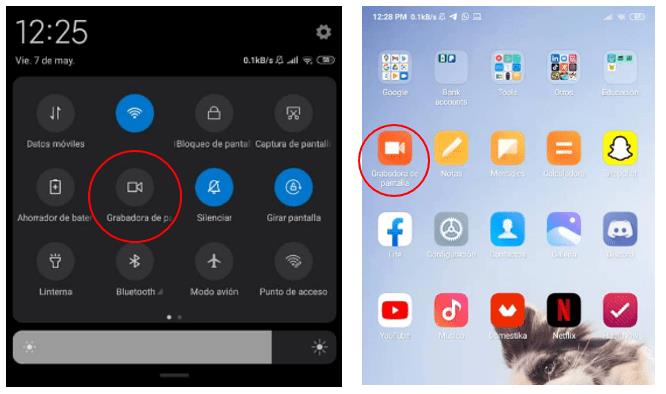
El Xiaomi Mi 10 es un dispositivo móvil que cuenta con diversas herramientas y funciones para mejorar la experiencia del usuario. Una de estas herramientas es el grabador de pantalla, que permite a los usuarios registrar lo que sucede en la pantalla de su dispositivo en cualquier momento.
Esta función es útil para crear tutoriales, grabar juegos o capturar momentos importantes en la pantalla del teléfono. Sin embargo, para poder utilizar esta función, es necesario activarla previamente en la configuración del dispositivo. A continuación, se explicará cómo activar el grabador de pantalla en el Xiaomi Mi 10 de manera sencilla y rápida.

- Cómo activar el grabador de pantalla en Xiaomi Mi 10 de manera efectiva
- Guía paso a paso: Cómo activar grabador de pantalla Xiaomi Mi 10 de manera efectiva y sencilla
- ¿Cómo puedo activar la función de grabadora de pantalla en mi dispositivo Xiaomi Mi 10?
- Requisitos previos para la grabación de pantalla
- Configuración de la grabadora de pantalla
- Solución de problemas comunes con la grabadora de pantalla
- ¿Dónde se encuentra la opción de grabadora de pantalla en la versión de MIUI que utiliza el Xiaomi Mi 10?
- Ubicación de la opción de grabadora de pantalla
- Configuración de la grabadora de pantalla
- Uso y ventajas de la grabadora de pantalla
- ¿Cuáles son los pasos para grabar la pantalla en un Xiaomi Mi 10 con la versión de MIUI más reciente?
- Preparación para la grabación
- Iniciando la grabación de pantalla
- Configuración avanzada y edición
- ¿Es posible grabar la pantalla en un dispositivo Xiaomi Mi 10 con alguna restricción o limitación en la función de grabación de pantalla?
- Funcionamiento de la grabación de pantalla en Xiaomi Mi 10
- Restricciones y limitaciones de la grabación de pantalla en Xiaomi Mi 10
- Configuración y personalización de la grabación de pantalla en Xiaomi Mi 10
- Preguntas Frecuentes
Cómo activar el grabador de pantalla en Xiaomi Mi 10 de manera efectiva
Para activar el grabador de pantalla en tu Xiaomi Mi 10, debes seguir una serie de pasos sencillos. Primero, asegúrate de que tu dispositivo esté actualizado con el último sistema operativo disponible. Luego, ve a la configuración de tu teléfono y selecciona la opción de Configuración adicional. Dentro de esta sección, busca la opción de Grabación de pantalla y actívala. Ahora, puedes iniciar una grabación de pantalla desde el panel de Notificaciones deslizando hacia abajo con dos dedos y seleccionando el icono de grabación de pantalla.
Requisitos previos para la grabación de pantalla
Antes de comenzar a grabar, es importante que cumplas con ciertos requisitos previos, como tener suficiente espacio de almacenamiento disponible en tu dispositivo y asegurarte de que la función de grabación de pantalla esté habilitada en la configuración de tu teléfono.
Configuración de la calidad de video
La calidad de video es un aspecto importante a considerar al momento de grabar la pantalla de tu Xiaomi Mi 10. Puedes ajustar la resolución y la tasa de frames por segundo en la configuración de grabación de pantalla para asegurarte de que tus grabaciones tengan la mejor calidad posible.
Elegir la fuente de audio
Otra cosa a considerar es la fuente de audio que deseas grabar. Puedes elegir entre grabar el audio del sistema, el audio de la aplicación actual o ambos. Esto te da flexibilidad según tus necesidades específicas de grabación.
| Resolución | Tasa de frames | Fuente de audio |
|---|---|---|
| 1080p | 60 fps | Audio del sistema |
| 720p | 30 fps | Audio de la aplicación |
Guía paso a paso: Cómo activar grabador de pantalla Xiaomi Mi 10 de manera efectiva y sencilla
¿Cómo puedo activar la función de grabadora de pantalla en mi dispositivo Xiaomi Mi 10?
Para activar la función de grabadora de pantalla en tu dispositivo Xiaomi Mi 10, debes seguir una serie de pasos. Primero, ve a la configuración de tu dispositivo y selecciona la opción Accesibilidad. Dentro de esta sección, busca la opción Grabación de pantalla y actívala. Luego, configsura la calidad de la grabación y la frequency de muestreo según tus necesidades.
Requisitos previos para la grabación de pantalla
Antes de empezar a grabar, es importante que cumplas con algunos requisitos previos. Estos incluyen:
- Asegurarte de que tu dispositivo esté actualizado con el sistema operativo más reciente.
- Tener suficiente espacio de almacenamiento disponible para guardar las grabaciones.
- Configurar los permisos necesarios para permitir que la aplicación de grabación acceda a la pantalla.
Configuración de la grabadora de pantalla
Una vez que hayas activado la función de grabadora de pantalla, debes configurarla según tus necesidades. Puedes elegir la calidad de la grabación, que puede variar desde 360p hasta 1080p, dependiendo de la capacidad de tu dispositivo. También debes seleccionar la frequency de muestreo, que puede ser de 30 fps o 60 fps. Además, puedes configurar la duración de la grabación y la ruta de almacenamiento donde se guardarán los archivos.
Solución de problemas comunes con la grabadora de pantalla
Si experimentas problemas con la grabadora de pantalla, asegúrate de que:
- La función esté activada correctamente en la configuración de tu dispositivo.
- No tengas aplicaciones que puedan interferir con la grabación, como juegos o aplicaciones de edición de video.
- Tengas suficiente batería y espacio de almacenamiento disponible para realizar la grabación.
Esto te permitirá asegurarte de que la grabadora de pantalla funcione correctamente y sin interrupciones. La grabación de pantalla es una herramienta importante para muchos usuarios, ya que les permite capturar momentos importantes o Crear tutoriales. La configuración adecuada es fundamental para obtener resultados de alta calidad.
¿Dónde se encuentra la opción de grabadora de pantalla en la versión de MIUI que utiliza el Xiaomi Mi 10?
La opción de grabadora de pantalla en la versión de MIUI que utiliza el Xiaomi Mi 10 se encuentra en la sección de Configuración del dispositivo. Para acceder a esta función, debes seguir una serie de pasos que te permitirán grabar todo lo que sucede en la pantalla del teléfono.
Ubicación de la opción de grabadora de pantalla
La ubicación de la opción de grabadora de pantalla es bastante accesible. Para encontrarla, debes ir a la Configuración del Xiaomi Mi 10, luego seleccionar la sección de Herramientas o Accesorios, dependiendo de la versión de MIUI que estés utilizando. Una vez dentro, buscarás la opción que diga Grabadora de pantalla o algo similar. Al seleccionar esta opción, podrás configurar los ajustes de grabación según tus preferencias. Algunos pasos y consideraciones a tener en cuenta son:
- Ir a la Configuración del dispositivo.
- Seleccionar la sección de Herramientas o Accesorios.
- Buscar y seleccionar la opción de Grabadora de pantalla.
Configuración de la grabadora de pantalla
Una vez que hayas encontrado y seleccionado la opción de grabadora de pantalla, podrás configurar varios parámetros para personalizar tu experiencia de grabación. Esto incluye la calidad de la grabación, el archivo de salida, y si deseas incluir o no el sonido del sistema o el sonido de la aplicación. La configuración adecuada te ayudará a obtener grabaciones de alta calidad que se ajusten a tus necesidades. Los pasos para configurar la grabadora de pantalla son:
- Seleccionar la calidad de la grabación deseada.
- Elegir el formato de archivo de salida para la grabación.
- Decidir si se incluye el sonido del sistema y el sonido de la aplicación en la grabación.
Uso y ventajas de la grabadora de pantalla
El uso de la grabadora de pantalla en el Xiaomi Mi 10 ofrece varias ventajas, como la capacidad de grabar tutoriales, resolución de problemas, o incluso partidas de juegos para compartir con otros. La grabadora de pantalla también es útil para crear contenido educativo o de entretenimiento. Algunas de las ventajas de usar esta función son:
- Capacidad de grabar tutoriales detallados para ayudar a otros usuarios.
- Poder grabar y compartir partidas de juegos con la comunidad de jugadores.
- Facilidad para crear contenido educativo o de entretenimiento de alta calidad.
¿Cuáles son los pasos para grabar la pantalla en un Xiaomi Mi 10 con la versión de MIUI más reciente?
Para grabar la pantalla en un Xiaomi Mi 10 con la versión de MIUI más reciente, se deben seguir una serie de pasos sencillos. La función de grabación de pantalla es muy útil para crear tutoriales, grabar juegos o incluso para registrar errores en la pantalla. Los pasos generales incluyen acceder al menú de configuración, buscar la opción de grabación de pantalla y configurar los parámetros de grabación según las necesidades del usuario.
Preparación para la grabación
Antes de comenzar a grabar la pantalla, es importante asegurarse de que el teléfono esté actualizado con la versión más reciente de MIUI. Esto garantiza que se tenga acceso a las últimas características y mejoras de la función de grabación de pantalla. Para prepararse, el usuario debe:
- Asegurarse de que el dispositivo tenga suficiente espacio de almacenamiento disponible para guardar los videos de grabación.
- Conocer la ubicación de la función de grabación de pantalla en el menú de configuración del teléfono.
- Revisar los ajustes de sonido para asegurarse de que se graben los sonidos del teléfono o el micrófono, según sea necesario.
Iniciando la grabación de pantalla
Una vez que se ha preparado el dispositivo, se puede iniciar la grabación de pantalla. La función de grabación generalmente se encuentra en el menú de configuración bajo la sección de herramientas o accesorios. Para iniciar la grabación, el usuario debe:
- Ir al menú de configuración y buscar la opción de grabación de pantalla o captura de pantalla.
- Seleccionar la resolución y la calidad de la grabación, así como otros parámetros como la tasa de frames.
- Pulsar el botón de grabar para comenzar a grabar la pantalla; generalmente, se mostrará un cronómetro y un icono que indica que la grabación está en curso.
Configuración avanzada y edición
Después de grabar la pantalla, es posible que el usuario desee editar el video para eliminar partes no deseadas o agregar efectos. La edición de videos se puede realizar con aplicaciones de edición de video que ofrece la tienda de aplicaciones del teléfono. Para configurar y editar la grabación, el usuario puede:
- Usar herramientas de edición para recortar, unir o agregar música al video grabado.
- Añadir textos o efectos visuales para hacer el video más atractivo o para destacar ciertos elementos.
- Compartir el video grabado y editado en redes sociales o mediante mensajes directos con amigos o familiares.
¿Es posible grabar la pantalla en un dispositivo Xiaomi Mi 10 con alguna restricción o limitación en la función de grabación de pantalla?
Es posible grabar la pantalla en un dispositivo Xiaomi Mi 10, pero puede haber algunas restricciones o limitaciones en la función de grabación de pantalla. El dispositivo Xiaomi Mi 10 tiene una función de grabación de pantalla integrada que permite a los usuarios grabar la pantalla del dispositivo mientras se ejecutan aplicaciones o se realizan otras acciones. Sin embargo, es posible que algunas aplicaciones o contenidos no permitan la grabación de pantalla debido a restricciones de derechos de autor o seguridad.
Funcionamiento de la grabación de pantalla en Xiaomi Mi 10
La función de grabación de pantalla en el Xiaomi Mi 10 se puede acceder desde la barra de notificaciones o desde la aplicación de configuración. Para grabar la pantalla, los usuarios deben permitir que la función de grabación de pantalla acceda a la pantalla y al microfono. La grabación de pantalla se puede configurar para grabar la pantalla y el sonido del dispositivo, o solo la pantalla. Algunas cosas que se deben tener en cuenta al grabar la pantalla en un Xiaomi Mi 10 son:
- La grabación de pantalla puede no funcionar con algunas aplicaciones que tengan restricciones de seguridad o derechos de autor.
- La calidad de la grabación puede variar dependiendo de la resolución y la velocidad de cuadros configuradas.
- La grabación de pantalla puede ocupar mucho espacio de almacenamiento en el dispositivo, por lo que es importante configurar la calidad y la duración de la grabación de acuerdo a las necesidades.
Restricciones y limitaciones de la grabación de pantalla en Xiaomi Mi 10
Algunas aplicaciones pueden tener restricciones o limitaciones en la función de grabación de pantalla para proteger contenidos confidenciales o propietarios. Por ejemplo, algunas aplicaciones de streaming de video o música pueden no permitir la grabación de pantalla para evitar la piratería. Además, algunas aplicaciones pueden requiere permisos especiales para permitir la grabación de pantalla. Algunas cosas que se deben tener en cuenta sobre las restricciones y limitaciones de la grabación de pantalla en un Xiaomi Mi 10 son:
- Las aplicaciones pueden tener restricciones de seguridad o derechos de autor que impidan la grabación de pantalla.
- La grabación de pantalla puede no funcionar con algunas aplicaciones que requieran permisos especiales.
- La calidad de la grabación puede variar dependiendo de la resolución y la velocidad de cuadros configuradas, y de las restricciones de la aplicación.
Configuración y personalización de la grabación de pantalla en Xiaomi Mi 10
La función de grabación de pantalla en el Xiaomi Mi 10 se puede configurar y personalizar para satisfacer las necesidades de los usuarios. Por ejemplo, los usuarios pueden configurar la calidad de la grabación, la duración de la grabación y el formato de archivo de la grabación. Además, los usuarios pueden agregar una o un comentario a la grabación para explicar lo que se está grabando. Algunas cosas que se deben tener en cuenta sobre la configuración y personalización de la grabación de pantalla en un Xiaomi Mi 10 son:
- La calidad de la grabación se puede configurar para cambiar la resolución y la velocidad de cuadros.
- La duración de la grabación se puede configurar para limitar el tiempo de grabación.
- El formato de archivo de la grabación se puede configurar para cambiar el tipo de archivo que se guarda.
Preguntas Frecuentes
¿Dónde puedo encontrar la opción para grabar la pantalla en mi Xiaomi Mi 10?
La función de grabación de pantalla en el Xiaomi Mi 10 es una herramienta muy útil que permite a los usuarios registrar todo lo que ocurre en la pantalla de su dispositivo. Para acceder a esta función, debes dirigirte a la sección de Configuración de tu teléfono, donde encontrarás una variedad de opciones para personalizar y mejorar la experiencia de usuario. Una vez que estés en la sección de Configuración, debes buscar la opción de Accesibilidad o Herramientas avanzadas, dependiendo de la versión del sistema operitivo que esté instalada en tu dispositivo. Para activar la grabación de pantalla, es posible que necesites activar la opción de Desarrollador o Opciones de desarrollo, que suele estar oculta por defecto. Una vez que hayas activado la opción de Desarrollador, deberías poder encontrar la función de grabación de pantalla entre las opciones disponibles. Es importante tener en cuenta que la grabación de pantalla puede consumir mucha batería y ocupar espacio en la memoria de tu dispositivo, por lo que es recomendable utilizar esta función de manera moderada y solo cuando sea necesario.
¿Cómo puedo iniciar una grabación de pantalla en mi Xiaomi Mi 10?
Una vez que hayas encontrado la opción de grabación de pantalla en la sección de Configuración de tu Xiaomi Mi 10, puedes iniciar una nueva grabación siguiendo unos simples pasos. Primero, debes asegurarte de que la función de grabación de pantalla esté activada, lo que debería haber hecho al configurar la opción de Desarrollador. Luego, puedes iniciar la grabación de pantalla utilizando el menú de acceso rápido o desde la sección de Configuración donde se encuentra la opción. Algunos dispositivos pueden requerir que presiones un botón o combinación de botones para iniciar la grabación. Es importante mencionar que, antes de iniciar la grabación, debes considerar algunos aspectos importantes, como el almacenamiento disponible en tu dispositivo y la calidad de la grabación. La calidad de la grabación puede afectar el tamaño del archivo resultante, por lo que debes elegir una calidad que se adapte a tus necesidades y al espacio disponible en tu dispositivo. Además, es posible que debas conceder permisos adicionales para que la aplicación de grabación de pantalla funcione correctamente, como acceso a la memoria o al microfono.
¿Puedo grabar la pantalla de mi Xiaomi Mi 10 con sonido?
Sí, es posible grabar la pantalla de tu Xiaomi Mi 10 con sonido. La función de grabación de pantalla suele incluir la opción de grabar el sonido del sistema o el sonido del micrófono, lo que te permite registrar no solo la actividad en la pantalla, sino también cualquier sonido que se esté reproduciendo o cualquier comentario que desees hacer mientras grabas. Para grabar con sonido, debes asegurarte de que la opción de grabación de sonido esté activada antes de iniciar la grabación de pantalla. La grabación de sonido puede ser especialmente útil si deseas grabar tutoriales o vídeos explicativos donde necesitas comentar lo que estás haciendo en la pantalla. Sin embargo, ten en cuenta que la calidad del sonido puede variar dependiendo de la configuración de tu dispositivo y del entorno en el que te encuentres. Es recomendable revisar la configuración de sonido antes de grabar para asegurarte de que el sonido sea claro y nítido.
¿Dónde se guardan las grabaciones de pantalla en mi Xiaomi Mi 10?
Las grabaciones de pantalla en tu Xiaomi Mi 10 suelen guardarse en la memoria interna del dispositivo, aunque también es posible guardarlas en una tarjeta SD si tu dispositivo la soporta. La ubicación exacta de las grabaciones de pantalla puede variar dependiendo de la versión del sistema operativo y de la configuración de tu dispositivo. Por lo general, puedes encontrar las grabaciones de pantalla en la carpeta de Galería o en una carpeta específica designada para las grabaciones de pantalla. Es importante revisar el espacio disponible en tu dispositivo antes de realizar grabaciones de pantalla, especialmente si planeas grabar durante períodos prolongados o con alta calidad. Si el espacio de almacenamiento es limitado, es posible que debas considerar transferir las grabaciones a una computadora o a un servicio de almacenamiento en la nube para liberar espacio en tu dispositivo. Además, debes asegurarte de que las grabaciones de pantalla estén organizadas de manera efectiva para que puedas encontrar y reproducir fácilmente las grabaciones que necesites.
Si quieres conocer otros artículos parecidos a Cómo activar grabador de pantalla Xiaomi Mi 10 puedes visitar la categoría Tecnología.
Deja una respuesta
Contenido Relacionado