
Cómo desactivar sonido teclado Xiaomi Mi 11

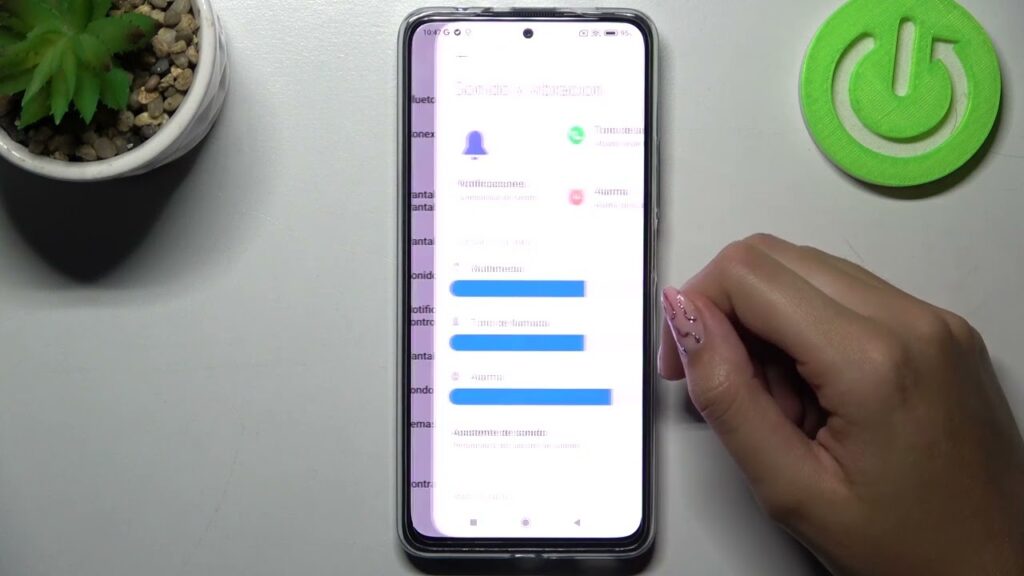
El Xiaomi Mi 11 es un dispositivo de alta gama con numerosas características y opciones de personalización. Entre estas opciones se encuentra la capacidad de personalizar los sonidos del teclado, lo cual puede ser de gran utilidad para aquellos usuarios que deseen evitar el sonido al pulsar las teclas.
Desactivar el sonido del teclado en un Xiaomi Mi 11 puede ser una tarea sencilla si se conocen los pasos adecuados. A continuación, se presentará una guía detallada para lograrlo de manera efectiva y sin complicaciones.

- Desactivar el Sonido del Teclado en Xiaomi Mi 11: Una Guía Detallada
- Guía paso a paso sobre Cómo desactivar sonido teclado Xiaomi Mi 11 para una experiencia de usuario personalizada
- Cómo eliminar el sonido del teclado en Xiaomi Mi 11
- Configuración del dispositivo
- Ajustes específicos del teclado
- Otras opciones de personalización
- Es posible aplicar el mismo método para desactivar el sonido del teclado en otros modelos de Xiaomi, como el Redmi Note 12 Pro
- Métodos de Desactivación del Sonido del Teclado
- Diferencias en la Configuración entre Modelos
- Consideraciones al Aplicar el Método en Otros Modelos
- Funciona el mismo procedimiento para desactivar el sonido del teclado en el Xiaomi 13T
- Configuración del Teclado
- Desactivar el Sonido del Teclado
- Alternativas y Consideraciones
- Cuál es la forma más rápida de silenciar el teclado en dispositivos Xiaomi
- Opciones de Configuración del Teclado
- Ajustes de Sonido del Teclado
- Métodos Alternativos para Silenciar el Teclado
- Preguntas Frecuentes
Desactivar el Sonido del Teclado en Xiaomi Mi 11: Una Guía Detallada
Para desactivar el sonido del teclado en tu Xiaomi Mi 11, primero debes acceder a las configuraciones del dispositivo. Una vez dentro, hay varias opciones que debes considerar para lograr tu objetivo de manera efectiva.
Accediendo a la Configuración del Teclado
Primero, ve a la aplicación de Ajustes o Configuración en tu Xiaomi Mi 11. Una vez dentro, busca la sección que se refiere a Sonidos y vibración o algo similar, ya que las opciones pueden variar ligeramente dependiendo de la versión del sistema operativo que estés utilizando. Dentro de esta sección, busca las opciones relacionadas con el Teclado o Sonido del teclado.
Opciones de Configuración para Desactivar el Sonido
Dentro de las opciones del teclado, deberías encontrar la configuración para desactivar el sonido del teclado. Esto generalmente se presenta como una casilla de verificación o un interruptor que puedes activar o desactivar. Al desactivar esta opción, el sonido que se produce al presionar las teclas del teclado debería desaparecer.
Método Alternativo a Través de la Configuración del Teclado
Otra forma de desactivar el sonido del teclado es directamente desde la configuración del teclado que estés utilizando. La mayoría de los teclados, incluido el teclado por defecto de MIUI en Xiaomi Mi 11, permiten configurar el sonido del teclado desde sus propias configuraciones. Para hacer esto, mantén presionada la tecla , (coma) o busca en las configuraciones del teclado la opción para desactivar el sonido.
| Pasos | Descripción |
|---|---|
| 1 | Ir a Ajustes o Configuración |
| 2 | Buscar Sonidos y vibración |
| 3 | Configurar las opciones del teclado |
| 4 | Desactivar el sonido del teclado |
Guía paso a paso sobre Cómo desactivar sonido teclado Xiaomi Mi 11 para una experiencia de usuario personalizada
Cómo eliminar el sonido del teclado en Xiaomi Mi 11
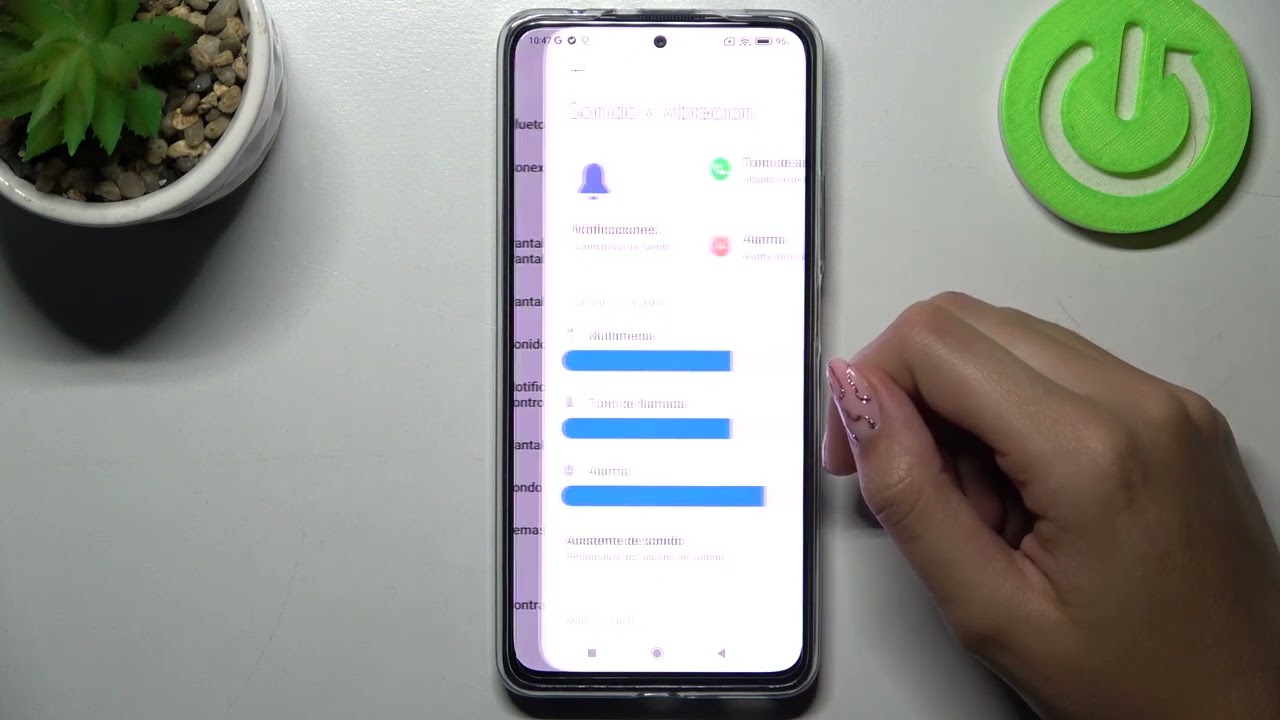
Para eliminar el sonido del teclado en Xiaomi Mi 11, puedes seguir varios métodos que te permitirán personalizar tu experiencia al escribir en tu dispositivo.
Configuración del dispositivo
Puedes acceder a la configuración de tu Xiaomi Mi 11 para desactivar el sonido del teclado de manera directa. Para hacer esto, es necesario que ingreses en el menú de configuración y busques la sección relacionada con los sonidos y vibraciones.
- Ingresa a la aplicación Configuración.
- Busca la opción Sonido y vibración o similar.
- Dentro de esta sección, busca la configuración relacionada con el sonido del teclado y desactívala.
Ajustes específicos del teclado
Otra forma de eliminar el sonido del teclado es a través de los ajustes específicos de la aplicación de teclado que estés utilizando. La mayoría de los teclados, incluido el teclado por defecto de MIUI, tienen configuraciones internas que permiten personalizar aspectos como el sonido al pulsar las teclas.
- Abre la aplicación Teclado (puedes hacerlo manteniendo pulsado en cualquier campo de texto y seleccionando la opción para cambiar de teclado o acceder a sus configuraciones).
- Busca la sección de configuraciones o ajustes dentro de la aplicación de teclado.
- Desactiva la opción que hace referencia al sonido de teclas o similar.
Otras opciones de personalización
Además de desactivar el sonido del teclado, puedes explorar otras opciones de personalización en tu Xiaomi Mi 11 para mejorar tu experiencia de usuario. Puedes ajustar otros aspectos relacionados con los sonidos y las notificaciones para adaptar tu dispositivo a tus preferencias.
- Explora las opciones de personalización dentro de la configuración de tu dispositivo.
- Ajusta las configuraciones de sonidos y notificaciones según tus preferencias.
- Considera explorar otras aplicaciones de teclado de terceros que ofrezcan funcionalidades adicionales y opciones de personalización avanzadas.
Es posible aplicar el mismo método para desactivar el sonido del teclado en otros modelos de Xiaomi, como el Redmi Note 12 Pro

, ya que la mayoría de los dispositivos de la marca comparten una interfaz de usuario y configuraciones similares. Sin embargo, es importante tener en cuenta que puede haber algunas variaciones dependiendo del modelo y la versión del sistema operativo.
Métodos de Desactivación del Sonido del Teclado
La desactivación del sonido del teclado en dispositivos Xiaomi se puede realizar a través de la configuración del dispositivo. Los pasos para hacerlo pueden variar ligeramente dependiendo del modelo y la versión de MIUI que esté utilizando. Algunos de los métodos más comunes incluyen:
- Acceder a la configuración del dispositivo y buscar la sección de sonido y vibración.
- Buscar la opción de sonido del teclado o retroalimentación de teclado y desactivarla.
- En algunos casos, también es posible desactivar el sonido del teclado a través de la configuración de la aplicación del teclado que esté utilizando.
Diferencias en la Configuración entre Modelos
Aunque el método general para desactivar el sonido del teclado puede ser similar en diferentes modelos de Xiaomi, puede haber algunas diferencias en la configuración y las opciones disponibles. Es importante explorar las diferentes secciones de la configuración del dispositivo para encontrar la opción correcta. Algunas de las diferencias pueden incluir:
- La ubicación de la opción de sonido del teclado puede variar dependiendo de la versión de MIUI.
- Algunos modelos pueden tener opciones adicionales de personalización del sonido del teclado.
- La configuración de la aplicación del teclado puede variar dependiendo del tipo de teclado que esté utilizando.
Consideraciones al Aplicar el Método en Otros Modelos
Al intentar aplicar el mismo método para desactivar el sonido del teclado en otros modelos de Xiaomi, es importante tener en cuenta las posibles diferencias en la configuración y las opciones disponibles. Algunas consideraciones importantes incluyen:
- Verificar la versión de MIUI que está utilizando el dispositivo.
- Explorar las diferentes secciones de la configuración del dispositivo para encontrar la opción correcta.
- Consultar el manual del usuario o la documentación oficial de Xiaomi si tiene dificultades para encontrar la opción.
Funciona el mismo procedimiento para desactivar el sonido del teclado en el Xiaomi 13T

El procedimiento para desactivar el sonido del teclado en el Xiaomi 13T puede variar ligeramente dependiendo de la versión de MIUI que esté ejecutando el dispositivo y las configuraciones personalizadas. Sin embargo, en general, el proceso debería ser similar al de otros dispositivos Xiaomi.
Configuración del Teclado
Para desactivar el sonido del teclado, generalmente se debe acceder a la configuración del teclado que se está utilizando. Esto puede hacerse yendo a la aplicación de configuración del dispositivo, luego seleccionando Opciones de sonido y vibración o una opción similar, y posteriormente buscando la configuración específica del teclado.
- Acceder a la aplicación de configuración del dispositivo.
- Buscar la sección de sonido y vibración o similar.
- Localizar la configuración del teclado y ajustar las opciones de sonido.
Desactivar el Sonido del Teclado
Una vez dentro de la configuración del teclado, se debe buscar la opción que controla el sonido al pulsar las teclas. Esta opción puede estar etiquetada como sonido al pulsar o similar. Desactivar esta opción debería silenciar el teclado.
- Identificar la opción de sonido al pulsar o similar dentro de la configuración del teclado.
- Desactivar la opción para silenciar el teclado.
- Verificar que el cambio se ha aplicado correctamente probando el teclado.
Alternativas y Consideraciones
Es importante tener en cuenta que algunos teclados terceros o aplicaciones de teclado personalizadas pueden tener sus propias configuraciones de sonido independientes de la configuración del sistema. En estos casos, se debe acceder a la configuración específica de la aplicación de teclado para realizar los cambios deseados.
- Verificar si se está utilizando un teclado tercero o una aplicación de teclado personalizada.
- Acceder a la configuración de la aplicación de teclado tercero si corresponde.
- Ajustar las opciones de sonido dentro de la aplicación según sea necesario.
Cuál es la forma más rápida de silenciar el teclado en dispositivos Xiaomi
La forma más rápida de silenciar el teclado en dispositivos Xiaomi es acceder a las configuraciones del teclado y ajustar las opciones de sonido.
Opciones de Configuración del Teclado
Para silenciar el teclado en dispositivos Xiaomi, es necesario acceder a las configuraciones del teclado. Primero, debes ir a la aplicación de Configuración del dispositivo. Luego, selecciona la opción Ajustes adicionales o Configuración adicional, dependiendo de la versión de MIUI que estés utilizando.
Una vez dentro, puedes encontrar las opciones relacionadas con el teclado:
- Buscar la sección de Teclado o Métodos de entrada.
- Seleccionar el teclado que estés utilizando, generalmente Gboard o Teclado Xiaomi.
- Acceder a las Preferencias o Ajustes del teclado seleccionado.
Ajustes de Sonido del Teclado
Dentro de las configuraciones del teclado, puedes encontrar varias opciones relacionadas con el sonido.
Para silenciar el teclado, es importante ubicar la opción que controla el Sonido al pulsar las teclas o Efectos de sonido.
Puedes encontrar estas opciones en:
- La sección de Sonido y retroalimentación.
- Desactivar la opción de Sonido al pulsar o similar.
- También puedes ajustar el Volumen del sonido del teclado a cero.
Métodos Alternativos para Silenciar el Teclado
Además de ajustar las configuraciones del teclado, existen otros métodos que pueden ayudar a silenciar el teclado en dispositivos Xiaomi.
Puedes intentar:
- Utilizar un Teclado de terceros que tenga la opción de silenciar el sonido.
- Activar el Modo No molestar o Silencio total en el dispositivo.
- Usar un perfil de Configuración de sonido personalizado que tenga el sonido del teclado desactivado.
Preguntas Frecuentes
¿Cómo desactivar el sonido del teclado en Xiaomi Mi 11?
Para desactivar el sonido del teclado en tu Xiaomi Mi 11, debes acceder a las configuraciones de sonido de tu dispositivo.
Primero, ve a la aplicación de Ajustes o Configuración y busca la sección de Sonido y vibración o simplemente Sonido, dependiendo de la versión de MIUI que tengas instalada.
¿Dónde encuentro la opción para desactivar el sonido del teclado en MIUI?
La opción para desactivar el sonido del teclado se encuentra generalmente dentro de las configuraciones adicionales de sonido.
Una vez dentro de la sección de Sonido, busca opciones como Otras configuraciones de sonido o similares, y allí deberías encontrar la configuración relacionada con el sonido del teclado.
¿Qué hacer si no encuentro la opción para desactivar el sonido del teclado?
Si no logras encontrar la opción directamente, puedes intentar buscar en la barra de búsqueda dentro de la aplicación de Ajustes utilizando palabras clave como sonido teclado o sonido al escribir.
Además, asegúrate de que tu dispositivo esté actualizado a la última versión de MIUI, ya que las opciones pueden variar ligeramente entre versiones.
¿Desactivar el sonido del teclado afecta otras configuraciones de sonido en mi Xiaomi Mi 11?
Generalmente, desactivar el sonido del teclado solo afecta al sonido que se produce al escribir en el teclado.
Otras configuraciones de sonido y notificaciones permanecerán intactas, por lo que no deberías experimentar cambios en el sonido de las notificaciones, llamadas o alertas del sistema.
Si quieres conocer otros artículos parecidos a Cómo desactivar sonido teclado Xiaomi Mi 11 puedes visitar la categoría Tecnología.
Deja una respuesta
Contenido Relacionado