
Hacer captura pantalla Xiaomi Redmi Note 8

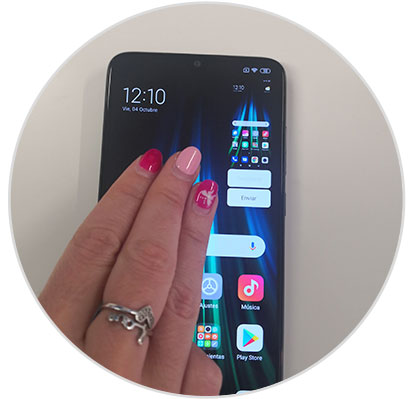
El Xiaomi Redmi Note 8 es un dispositivo móvil muy popular entre los usuarios debido a su excelente relación calidad-precio. Ofrece una serie de características y funciones avanzadas que lo hacen destacar en el mercado.
Entre las diversas funcionalidades que ofrece este dispositivo, una de las más útiles es la capacidad de realizar capturas de pantalla, lo cual resulta muy práctico para compartir información o guardar momentos importantes directamente desde la pantalla del teléfono.

- Cómo hacer una captura de pantalla en Xiaomi Redmi Note 8
- Guía paso a paso para Hacer captura pantalla Xiaomi Redmi Note 8 de manera efectiva
- ¿Cómo realizar una captura de pantalla en Xiaomi Redmi Note 8 de manera efectiva?
- Métodos alternativos para capturar la pantalla
- Edición y compartición de capturas de pantalla
- Configuración adicional para capturas de pantalla
- ¿Cuáles son los métodos para hacer una captura de pantalla en Xiaomi Redmi Note 8?
- Métodos Tradicionales
- Métodos Adicionales a través de Menús
- Opciones Avanzadas y Personalización
- ¿Es posible personalizar la forma en que se hace una captura de pantalla en Xiaomi Redmi Note 8?
- Opciones de Captura de Pantalla en Xiaomi Redmi Note 8
- Personalización de la Captura de Pantalla
- Captura de Pantalla Larga en Xiaomi Redmi Note 8
- ¿Cómo puedo editar o compartir una captura de pantalla tomada en Xiaomi Redmi Note 8?
- Editar la captura de pantalla
- Compartir la captura de pantalla
- Otras opciones para manejar capturas de pantalla
- Preguntas Frecuentes
Cómo hacer una captura de pantalla en Xiaomi Redmi Note 8
Para realizar una captura de pantalla en tu Xiaomi Redmi Note 8, puedes seguir diferentes métodos que te permitirán capturar lo que se muestra en tu pantalla de manera rápida y sencilla. Primero, asegúrate de que la pantalla que deseas capturar esté visible.
Método de botones para capturar pantalla
Una forma de hacer una captura de pantalla es utilizando el método de botones. Para ello, debes presionar simultáneamente el botón de encendido y el botón de bajar volumen durante un par de segundos. Verás una animación y escucharás un sonido que te indicarán que la captura ha sido realizada con éxito.
La captura de pantalla se guardará automáticamente en la galería de tu dispositivo, en una carpeta específica para capturas de pantalla. También puedes acceder a ella a través del panel de notificaciones, donde aparecerá un acceso directo a la imagen capturada.
Otra forma de hacer una captura de pantalla es a través del menú de opciones rápidas. Desliza hacia abajo desde la parte superior de la pantalla para abrir el panel de notificaciones y luego desliza hacia abajo nuevamente para expandir el menú de opciones rápidas. Busca el icono de captura de pantalla y tócalo.
Captura de pantalla con gestos
Algunos modelos de Xiaomi, incluyendo posiblemente el Redmi Note 8, permiten hacer capturas de pantalla con gestos, como deslizar tres dedos hacia abajo en la pantalla.
| Método | Descripción |
|---|---|
| Botones | Presionar simultáneamente el botón de encendido y bajar volumen |
| Menú de opciones rápidas | Deslizar hacia abajo dos veces y tocar el icono de captura de pantalla |
| Gestos | Deslizar tres dedos hacia abajo (disponible en algunos modelos) |
Guía paso a paso para Hacer captura pantalla Xiaomi Redmi Note 8 de manera efectiva
¿Cómo realizar una captura de pantalla en Xiaomi Redmi Note 8 de manera efectiva?

Para realizar una captura de pantalla en Xiaomi Redmi Note 8 de manera efectiva, se pueden utilizar diferentes métodos que ofrece el dispositivo. Uno de los métodos más comunes es presionar el botón de volumen bajo y el botón de encendido al mismo tiempo durante un par de segundos hasta escuchar el sonido de captura o ver una notificación en la pantalla.
Métodos alternativos para capturar la pantalla
Existen métodos alternativos para realizar capturas de pantalla en Xiaomi Redmi Note 8, como utilizar gestos o configuraciones específicas del dispositivo. Para ello, se puede acceder a la configuración del teléfono y buscar las opciones relacionadas con las capturas de pantalla. Algunos de los métodos alternativos incluyen:
- Utilizar el gesto de tres dedos para capturar la pantalla, para lo cual se debe habilitar esta función en la configuración del dispositivo.
- Usar la barra de herramientas que se despliega al realizar una captura de pantalla para editarla o compartirla directamente.
- Configurar la captura de pantalla con el botón de encendido y el botón de volumen bajo de manera personalizada.
Edición y compartición de capturas de pantalla
Una vez realizada la captura de pantalla, el Xiaomi Redmi Note 8 ofrece herramientas para editar y compartir la imagen capturada. Al realizar una captura, se despliega una barra de herramientas en la parte inferior de la pantalla que permite acceder a diferentes opciones. Algunas de las acciones que se pueden realizar incluyen:
- Editar la imagen utilizando las herramientas de edición disponibles, como recortar, dibujar o agregar texto.
- Compartir la captura directamente a través de aplicaciones de mensajería o redes sociales.
- Guardar la captura en la galería del dispositivo para acceder a ella posteriormente.
Configuración adicional para capturas de pantalla
El Xiaomi Redmi Note 8 también ofrece opciones de configuración adicional para personalizar la experiencia de captura de pantalla. Al acceder a la configuración del dispositivo, se pueden encontrar opciones relacionadas con las capturas de pantalla, como habilitar o deshabilitar sonidos o notificaciones al realizar una captura. Algunas de las configuraciones adicionales incluyen:
- Habilitar o deshabilitar el sonido al realizar una captura de pantalla.
- Configurar la ubicación donde se guardan las capturas de pantalla.
- Personalizar las opciones de captura según las preferencias del usuario.
¿Cuáles son los métodos para hacer una captura de pantalla en Xiaomi Redmi Note 8?
Para realizar una captura de pantalla en Xiaomi Redmi Note 8, existen varios métodos que se pueden utilizar de acuerdo a las preferencias del usuario y a las características del dispositivo.
Métodos Tradicionales
Los métodos tradicionales para hacer una captura de pantalla en Xiaomi Redmi Note 8 incluyen el uso de combinaciones de botones y gestos específicos.
- Presionar simultáneamente el botón de encendido y el botón de bajar volumen durante un par de segundos.
- Utilizar el gesto de tres dedos hacia abajo, si esta opción está configurada en las configuraciones de captura de pantalla.
- Deslizar hacia abajo con tres dedos en la pantalla para capturar la pantalla completa o parte de ella.
Además de los métodos tradicionales, Xiaomi Redmi Note 8 ofrece otras formas de realizar capturas de pantalla a través de menús y configuraciones.
- Acceder al menú de ajustes rápidos deslizando hacia abajo desde la parte superior de la pantalla y buscar el icono de captura de pantalla.
- Configurar opciones adicionales en la sección de configuraciones del dispositivo, como la capacidad de capturar pantallas largas o configurar gestos personalizados.
- Utilizar el asistente de Google o aplicaciones de terceros para realizar capturas de pantalla con comandos de voz.
Opciones Avanzadas y Personalización
El Xiaomi Redmi Note 8 también ofrece opciones avanzadas para personalizar y mejorar la experiencia de captura de pantalla.
- Personalizar los métodos de captura y las opciones de edición después de realizar una captura de pantalla.
- Utilizar aplicaciones de edición de imágenes para retocar o compartir las capturas de pantalla.
- Configurar el dispositivo para que permita realizar capturas de pantalla largas o desplazables.
¿Es posible personalizar la forma en que se hace una captura de pantalla en Xiaomi Redmi Note 8?

Es posible personalizar la forma en que se hace una captura de pantalla en Xiaomi Redmi Note 8, ya que este dispositivo cuenta con varias opciones y configuraciones que permiten adaptar la captura de pantalla a las necesidades del usuario.
Opciones de Captura de Pantalla en Xiaomi Redmi Note 8
El Xiaomi Redmi Note 8 ofrece varias formas de realizar capturas de pantalla, entre ellas, pulsando simultáneamente los botones de encendido y volumen bajo, o utilizando el acceso directo en el panel de notificaciones. Además, se puede configurar para que se realice con tres dedos, lo que resulta muy útil para aquellos que prefieren esta modalidad.
- La primera opción es la más común y se realiza pulsando los botones de encendido y volumen bajo al mismo tiempo.
- Otra forma es a través del panel de notificaciones, donde se puede encontrar el acceso directo a la captura de pantalla.
- También se puede personalizar el gesto para realizar capturas de pantalla con tres dedos.
Personalización de la Captura de Pantalla
Además de las diferentes formas de realizar una captura de pantalla, el Xiaomi Redmi Note 8 también permite personalizar algunas opciones relacionadas con esta función. Por ejemplo, se puede configurar para que la captura de pantalla se realice de forma silenciosa, sin que se reproduzca el sonido característico.
- Se puede desactivar el sonido al realizar una captura de pantalla para no molestar a los demás.
- Es posible configurar la ubicación donde se guardan las capturas de pantalla.
- También se puede personalizar la forma en que se visualizan las capturas de pantalla en la galería.
Captura de Pantalla Larga en Xiaomi Redmi Note 8
Otra función interesante que ofrece el Xiaomi Redmi Note 8 es la captura de pantalla larga, que permite capturar una página web o un chat completo, por ejemplo, en una sola imagen. Para realizar esta función, se debe pulsar el botón de captura de pantalla y luego seleccionar la opción captura larga.
- Para realizar una captura de pantalla larga, se debe pulsar el botón de captura de pantalla y seleccionar la opción correspondiente.
- La captura de pantalla larga es muy útil para capturar contenido que se extiende más allá de la pantalla visible.
- Una vez realizada la captura de pantalla larga, se puede editar y compartir como cualquier otra imagen.
¿Cómo puedo editar o compartir una captura de pantalla tomada en Xiaomi Redmi Note 8?

Para editar o compartir una captura de pantalla tomada en Xiaomi Redmi Note 8, primero debes saber cómo acceder a ella. Después de tomar una captura de pantalla, puedes encontrarla en la galería de imágenes de tu dispositivo, dentro de un álbum específico llamado Capturas de pantalla. Una vez que tengas acceso a la captura, puedes editarla o compartirla según sea necesario.
Editar la captura de pantalla
Para editar una captura de pantalla en Xiaomi Redmi Note 8, puedes utilizar la aplicación de edición de imágenes que viene preinstalada en el dispositivo o descargar una aplicación de terceros desde la tienda de aplicaciones Google Play Store. Al editar, puedes realizar varias acciones como recortar, dibujar o agregar texto a la imagen. Algunos pasos para editar son:
- Abre la aplicación Galería y selecciona la captura de pantalla que deseas editar.
- Toca el botón de Editar, generalmente representado por un icono de lápiz o similar.
- Realiza los cambios deseados, como recortar, dibujar o agregar texto, y guarda los cambios.
Compartir la captura de pantalla
Compartir una captura de pantalla es muy sencillo en Xiaomi Redmi Note 8. Puedes compartirla a través de varias aplicaciones instaladas en tu dispositivo, como WhatsApp, Correo electrónico o Mensajes de texto. Para compartir, sigue estos pasos:
- Abre la aplicación Galería y selecciona la captura de pantalla que deseas compartir.
- Toca el botón de Compartir, generalmente representado por un icono que parece una rama o una serie de puntos conectados.
- Elige la aplicación a través de la cual deseas compartir la captura de pantalla, como WhatsApp o Correo electrónico.
Otras opciones para manejar capturas de pantalla
Además de editar y compartir, hay otras opciones para manejar tus capturas de pantalla en Xiaomi Redmi Note 8. Puedes eliminarlas, organizarlas en álbumes o incluso configurar opciones de captura de pantalla para facilitar el proceso. Algunas de estas acciones se pueden realizar de la siguiente manera:
- Para eliminar una captura de pantalla, mantén presionada la imagen en la galería y seleccione la opción Eliminar.
- Para organizar tus capturas de pantalla, crea un nuevo álbum en la galería y mueve las imágenes deseadas a ese álbum.
- Para configurar opciones de captura de pantalla, ve a la configuración del dispositivo, busca la sección de Funciones avanzadas o similar, y ajusta las opciones según sea necesario.
Preguntas Frecuentes
¿Cómo hacer captura de pantalla en Xiaomi Redmi Note 8?
Para hacer una captura de pantalla en tu Xiaomi Redmi Note 8, debes presionar simultáneamente los botones de encendido y volumen abajo durante un par de segundos. Verás una animación y escucharás un sonido que te indicará que la captura ha sido realizada con éxito. La imagen capturada se guardará automáticamente en la galería de tu dispositivo, en una carpeta específica para capturas de pantalla, donde podrás visualizarla, editarla o compartirla según tus necesidades.
¿Puedo personalizar la forma de hacer captura de pantalla en Xiaomi Redmi Note 3?
Aunque el método estándar para hacer capturas de pantalla en tu Xiaomi Redmi Note 8 implica el uso de los botones físicos, también puedes personalizar o utilizar otros métodos disponibles en el dispositivo. Por ejemplo, algunos modelos y versiones de MIUI permiten hacer capturas de pantalla mediante gestos o a través de la barra de estado. Para explorar estas opciones, dirígete a la configuración de tu dispositivo, luego a configuración adicional y busca la sección relacionada con las capturas de pantalla. Allí podrás ver si tienes disponibles métodos alternativos y configurarlos según tus preferencias.
¿Qué hacer si la captura de pantalla no funciona en mi Xiaomi Redmi Note 8?
Si tienes dificultades para hacer una captura de pantalla en tu Xiaomi Redmi Note 8, asegúrate de que estás presionando correctamente los botones de encendido y volumen abajo al mismo tiempo. También es recomendable reiniciar tu dispositivo para descartar cualquier problema temporal relacionado con el sistema operativo. Si el problema persiste, verifica que tu dispositivo esté actualizado a la última versión de MIUI, ya que las actualizaciones suelen incluir correcciones de errores y mejoras en el funcionamiento general del dispositivo.
¿Dónde se guardan las capturas de pantalla en Xiaomi Redmi Note 8?
Las capturas de pantalla realizadas en tu Xiaomi Redmi Note 8 se almacenan en la galería del dispositivo, dentro de una carpeta específica titulada Capturas de pantalla o algo similar. Puedes acceder a ellas directamente desde la aplicación de galería, donde podrás ver, editar o compartir las imágenes según sea necesario. También tienes la opción de acceder a estas imágenes a través del explorador de archivos de tu dispositivo, buscando en la carpeta correspondiente, generalmente ubicada en la memoria interna del dispositivo, en la ruta habitual para las capturas de pantalla.
Si quieres conocer otros artículos parecidos a Hacer captura pantalla Xiaomi Redmi Note 8 puedes visitar la categoría Tecnología.
Deja una respuesta
Contenido Relacionado