
Compartir internet Xiaomi Redmi Note 9 por WiFi

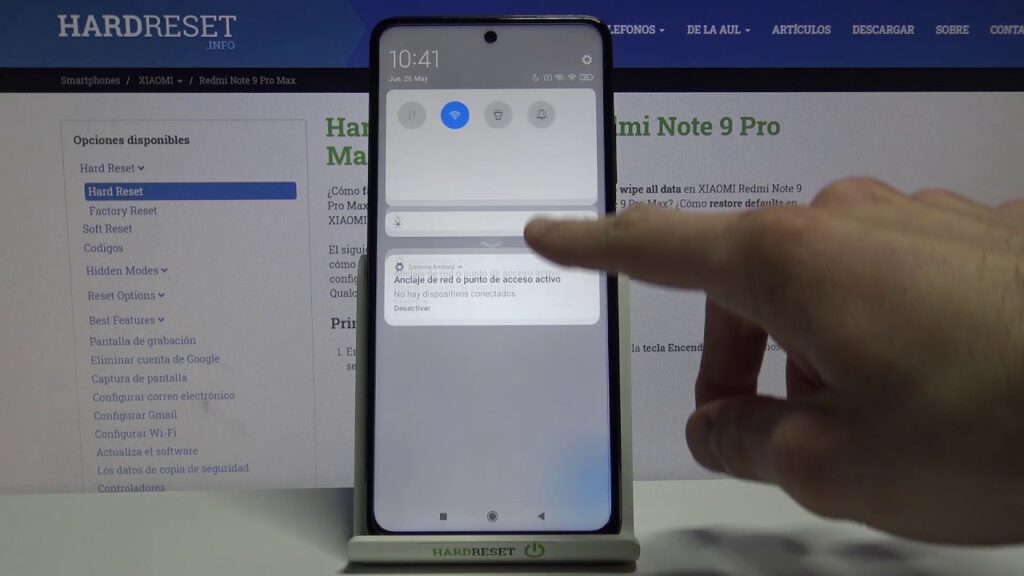
El Xiaomi Redmi Note 9 es un dispositivo móvil ampliamente utilizado por su excelente relación calidad-precio, ofreciendo una serie de características destacadas que lo convierten en una opción atractiva para muchos usuarios.
Una de las funcionalidades más útiles en un teléfono inteligente es la capacidad de compartir la conexión a internet con otros dispositivos a través de WiFi, lo cual resulta especialmente práctico en situaciones donde no hay acceso a una red WiFi estable o cuando se necesita conectar varios dispositivos a internet simultáneamente.

- Configuración para compartir internet en Xiaomi Redmi Note 9 a través de WiFi
- Guía paso a paso para Compartir internet Xiaomi Redmi Note 9 por WiFi de manera efectiva
- Problemas al compartir internet en Xiaomi Redmi Note 9 a través de WiFi
- Configuración de punto de acceso WiFi
- Problemas de conectividad y estabilidad
- Solución de problemas de velocidad y rendimiento
- ¿Cómo compartir internet en Xiaomi Redmi Note 11 mediante WiFi?
- Configuración Inicial
- Activar el Punto de Acceso Wi-Fi
- Seguridad y Configuración Adicional
- Compartir conexión a internet en Xiaomi Redmi Note 12 vía WiFi
- Configuración inicial para compartir internet
- Activar el punto de acceso WiFi
- Conectar dispositivos al punto de acceso
- ¿Es posible compartir datos móviles en Xiaomi Redmi Note 10 utilizando WiFi?
- Requisitos para compartir datos móviles vía WiFi
- Configuración del punto de acceso Wi-Fi en Xiaomi Redmi Note 10
- Seguridad y consideraciones al compartir datos móviles
- Preguntas Frecuentes
- ¿Cómo puedo activar el punto de acceso WiFi en mi Xiaomi Redmi Note 9?
- ¿Cuántos dispositivos puedo conectar a mi Xiaomi Redmi Note 9 como punto de acceso WiFi?
- ¿Cómo puedo mejorar la seguridad de mi punto de acceso WiFi en el Xiaomi Redmi Note 9?
- ¿Puedo compartir internet de mi Xiaomi Redmi Note 9 mediante WiFi y utilizar el teléfono para otras tareas al mismo tiempo?
Configuración para compartir internet en Xiaomi Redmi Note 9 a través de WiFi
Para compartir internet en tu Xiaomi Redmi Note 9 mediante WiFi, primero debes acceder a la configuración de tu dispositivo.
Acceder a la configuración de punto de acceso WiFi
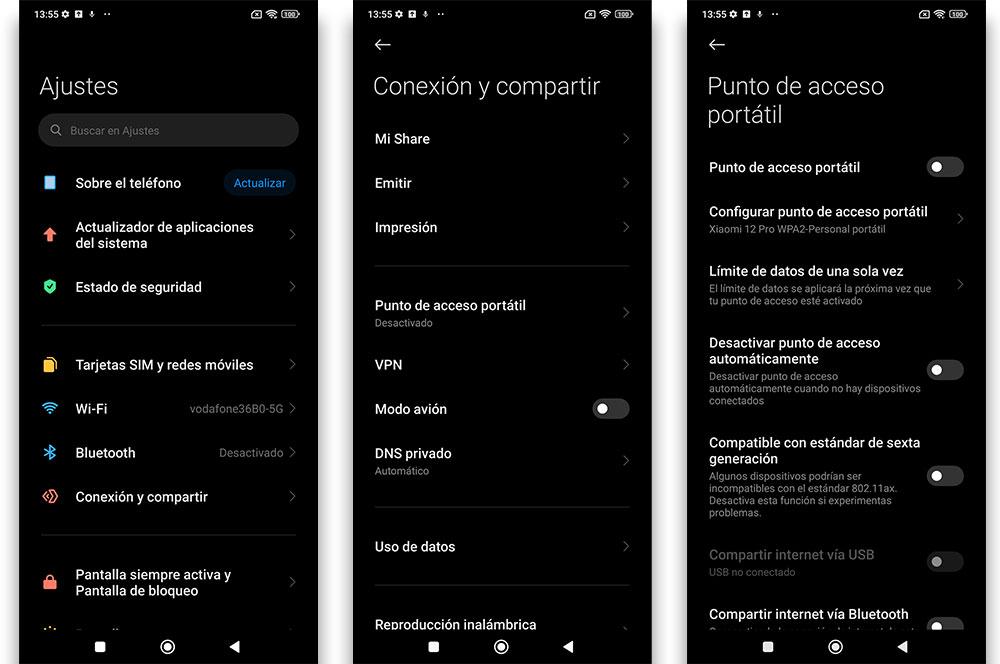
Debes ir a la sección de Configuración o Ajustes de tu teléfono, luego buscar la opción Conexiones o Redes y conexiones y posteriormente seleccionar Punto de acceso y conexión o una opción similar que te permita configurar el punto de acceso WiFi.
Una vez dentro de la configuración del punto de acceso WiFi, podrás personalizar el nombre de tu red y la contraseña de acceso.
Configuración del punto de acceso WiFi
Aquí podrás configurar parámetros como el nombre de la red (SSID) y la contraseña de acceso. Es importante elegir una contraseña segura para evitar accesos no autorizados a tu red.
Activar el punto de acceso WiFi
Finalmente, activa el punto de acceso WiFi para comenzar a compartir tu conexión a Internet. Puedes hacer esto deslizando un interruptor o marcando una casilla, dependiendo de la versión de MIUI que estés utilizando.
| Parámetro | Descripción |
|---|---|
| Nombre de la red (SSID) | Identificador de tu red WiFi, visible para los dispositivos que buscan redes disponibles. |
| Contraseña | Clave de acceso necesaria para que otros dispositivos se conecten a tu red WiFi. |
| Seguridad | Nivel de cifrado y seguridad aplicado a tu red WiFi, como WPA2, que es una de las opciones más seguras. |
Guía paso a paso para Compartir internet Xiaomi Redmi Note 9 por WiFi de manera efectiva
Problemas al compartir internet en Xiaomi Redmi Note 9 a través de WiFi
Configuración de punto de acceso WiFi
La configuración del punto de acceso WiFi en Xiaomi Redmi Note 9 puede ser un problema común al compartir internet. Para solucionar este problema, es importante verificar que la configuración del punto de acceso sea correcta. Algunos aspectos a considerar son:
- Verificar que la configuración de WiFi esté habilitada y configurada correctamente en el dispositivo.
- Asegurarse de que el nombre de la red y la contraseña sean correctos y estén configurados de acuerdo a las necesidades del usuario.
- Revisar que el canal de WiFi esté configurado en un canal no saturado para evitar interferencias con otras redes.
Problemas de conectividad y estabilidad
Los problemas de conectividad y estabilidad al compartir internet a través de WiFi en Xiaomi Redmi Note 9 pueden ser causados por varios factores. Algunos de los problemas más comunes son:
- Interferencias de otras redes: la presencia de otras redes WiFi en el área puede causar interferencias y afectar la estabilidad de la conexión.
- Sobrecarga de dispositivos conectados: un número excesivo de dispositivos conectados al punto de acceso puede causar una disminución en la velocidad y la estabilidad de la conexión.
- Problemas de compatibilidad con dispositivos: algunos dispositivos pueden tener problemas de compatibilidad con el punto de acceso WiFi del Xiaomi Redmi Note 9.
Solución de problemas de velocidad y rendimiento
La velocidad y el rendimiento al compartir internet a través de WiFi en Xiaomi Redmi Note 9 pueden ser mejorados mediante algunas configuraciones y ajustes. Algunas sugerencias son:
- Reiniciar el enrutador y el dispositivo para restablecer la conexión y mejorar la velocidad.
- Actualizar el software del dispositivo para asegurarse de que se tengan las últimas mejoras y correcciones de errores.
- Utilizar la banda de 5 GHz en lugar de la banda de 2,4 GHz para obtener una mayor velocidad y menor interferencia.
¿Cómo compartir internet en Xiaomi Redmi Note 11 mediante WiFi?

Para compartir internet en Xiaomi Redmi Note 11 mediante WiFi, primero debes acceder a la configuración de tu dispositivo. Luego, deberás ubicar la opción que te permita compartir la conexión a Internet.
Configuración Inicial
Para iniciar el proceso, ve a la aplicación de Configuración en tu Xiaomi Redmi Note 11. Una vez dentro, busca la sección que se refiere a las conexiones o redes y conexión. Dentro de esta sección, encontrarás varias opciones relacionadas con la configuración de tu conexión a Internet y otras redes.
- Ubica la opción de Configuración en tu pantalla de inicio o en el cajón de aplicaciones.
- Desplázate hacia abajo y selecciona Conexiones o una opción similar.
- Dentro de Conexiones, busca la opción que se relacione con el punto de acceso Wi-Fi o compartir conexión.
Activar el Punto de Acceso Wi-Fi
Una vez que hayas encontrado la sección correcta, deberás activar la función que te permita compartir tu conexión a Internet mediante WiFi. Esta función suele estar bajo el nombre de Punto de acceso Wi-Fi o Tethering Wi-Fi.
- Activa el Punto de acceso Wi-Fi o la opción correspondiente.
- Configura los detalles de tu red, como el nombre de la red (SSID) y la contraseña.
- Asegúrate de que la configuración sea adecuada para tus necesidades de seguridad y compatibilidad.
Seguridad y Configuración Adicional
Es importante configurar adecuadamente la seguridad de tu punto de acceso Wi-Fi para evitar accesos no autorizados. Puedes hacer esto seleccionando el tipo de cifrado y estableciendo una contraseña segura.
- Establece una contraseña segura para tu red Wi-Fi.
- Elige un tipo de cifrado adecuado, como WPA2 o superior, si está disponible.
- Considera limitar el número de dispositivos que pueden conectarse a tu red para mejorar la seguridad.
Compartir conexión a internet en Xiaomi Redmi Note 12 vía WiFi

Para compartir la conexión a internet en Xiaomi Redmi Note 12 vía WiFi, es necesario configurar el dispositivo como un punto de acceso WiFi. Primero, asegúrate de tener una conexión de datos activa en tu dispositivo, ya sea a través de la red móvil o de otra conexión.
Configuración inicial para compartir internet
Para empezar, debes acceder a la configuración de tu Xiaomi Redmi Note 12. La opción para compartir la conexión a internet vía WiFi se encuentra generalmente dentro de las configuraciones de conexión o redes. Es importante tener en cuenta que la ruta exacta puede variar dependiendo de la versión del sistema operativo MIUI que esté utilizando tu dispositivo.
Los pasos clave incluyen:
- Ir a la aplicación de configuración del dispositivo.
- Buscar la sección de conexiones o redes y seleccionarla.
- Encontrar la opción para compartir conexión o punto de acceso WiFi.
Activar el punto de acceso WiFi
Una vez que hayas encontrado la opción correcta, deberás activarla y configurarla según tus necesidades. Esto implica establecer un nombre de red (SSID) y una contraseña para el punto de acceso. Asegúrate de que la contraseña sea segura para evitar accesos no autorizados a tu conexión a internet.
Los aspectos a considerar al configurar el punto de acceso incluyen:
- Establecer un nombre de red (SSID) único para identificar tu punto de acceso.
- Crear una contraseña segura para proteger tu red WiFi.
- Configurar la banda de frecuencia si tu dispositivo lo permite, aunque generalmente se selecciona automáticamente.
Conectar dispositivos al punto de acceso
Con el punto de acceso activado y configurado, otros dispositivos podrán detectarlo y conectarse a él utilizando la contraseña establecida. Es importante tener en cuenta que el número de dispositivos que pueden conectarse simultáneamente puede estar limitado por la configuración del dispositivo o por el plan de datos que tengas con tu proveedor de servicios.
Los pasos para conectar otros dispositivos incluyen:
- En el dispositivo que deseas conectar, buscar redes WiFi disponibles.
- Seleccionar el nombre de red (SSID) que configuraste en tu Xiaomi Redmi Note 12.
- Introducir la contraseña que estableciste para conectarte a la red.
¿Es posible compartir datos móviles en Xiaomi Redmi Note 10 utilizando WiFi?

Es posible compartir datos móviles en Xiaomi Redmi Note 10 utilizando WiFi a través de una función conocida como Punto de acceso Wi-Fi o Tethering Wi-Fi. Esta función permite convertir el dispositivo en un router inalámbrico, compartiendo la conexión de datos móviles con otros dispositivos.
Requisitos para compartir datos móviles vía WiFi
Para compartir datos móviles utilizando WiFi en un Xiaomi Redmi Note 10, es necesario cumplir con ciertos requisitos. En primer lugar, el dispositivo debe tener una conexión de datos móviles activa y estable. Además, es importante verificar que el plan de datos del operador permita el uso de la función de tethering. Algunos operadores pueden tener restricciones o requerir configuraciones específicas.
- Verificar que el dispositivo tenga una conexión de datos móviles estable y activa.
- Comprobar que el plan de datos del operador permita el tethering.
- Asegurarse de que la batería del dispositivo esté suficientemente cargada, ya que el uso como punto de acceso puede consumir mucha energía.
Configuración del punto de acceso Wi-Fi en Xiaomi Redmi Note 10
La configuración del punto de acceso Wi-Fi en un Xiaomi Redmi Note 10 es relativamente sencilla. Primero, es necesario acceder a la configuración del dispositivo y buscar la opción Punto de acceso y conexión o similar. Luego, se debe activar la función de Punto de acceso Wi-Fi y configurar los detalles de la red, como el nombre y la contraseña.
- Ir a la sección de configuración del dispositivo.
- Buscar y seleccionar la opción Punto de acceso y conexión o similar.
- Activar el Punto de acceso Wi-Fi y configurar los detalles de la red.
Seguridad y consideraciones al compartir datos móviles
Al compartir datos móviles vía WiFi, es importante tener en cuenta ciertas consideraciones de seguridad. Es recomendable establecer una contraseña segura para el punto de acceso Wi-Fi para evitar accesos no autorizados. Además, es conveniente tener en cuenta el consumo de datos y la seguridad de la conexión.
- Establecer una contraseña segura para el punto de acceso Wi-Fi.
- Tener en cuenta el consumo de datos al compartir la conexión.
- Considerar la seguridad de la conexión y los datos que se transmiten a través de ella.
Preguntas Frecuentes
¿Cómo puedo activar el punto de acceso WiFi en mi Xiaomi Redmi Note 9?
Para activar el punto de acceso WiFi en tu Xiaomi Redmi Note 9, debes ir a la sección de configuración del teléfono y buscar la opción de Conexiones o Redes y conexiones. Luego, selecciona Punto de acceso y conexión o una opción similar que te permita configurar el punto de acceso WiFi. Una vez dentro, podrás configurar el nombre de la red y la contraseña para que otros dispositivos se conecten a tu punto de acceso. Es importante que selecciones una contraseña segura para evitar que personas no autorizadas se conecten a tu red.
¿Cuántos dispositivos puedo conectar a mi Xiaomi Redmi Note 9 como punto de acceso WiFi?
La cantidad de dispositivos que puedes conectar a tu Xiaomi Redmi Note 9 como punto de acceso WiFi depende de varios factores, incluyendo la capacidad del teléfono y la configuración de la red. En general, la mayoría de los dispositivos Xiaomi, incluyendo el Redmi Note 9, permiten conectar entre 5 y 10 dispositivos simultáneamente. Sin embargo, es importante tener en cuenta que cuantos más dispositivos se conecten, más lenta puede ser la velocidad de la conexión a Internet para cada uno de ellos. Por lo tanto, si necesitas conectar muchos dispositivos, es recomendable verificar la configuración de tu red y asegurarte de que esté optimizada para múltiples conexiones.
¿Cómo puedo mejorar la seguridad de mi punto de acceso WiFi en el Xiaomi Redmi Note 9?
Para mejorar la seguridad de tu punto de acceso WiFi en el Xiaomi Redmi Note 9, es fundamental configurar una contraseña segura. Utiliza una combinación de letras mayúsculas y minúsculas, números y caracteres especiales para crear una contraseña difícil de adivinar. Además, asegúrate de que la autenticación esté configurada en WPA2, que es el protocolo de seguridad más seguro disponible. También es recomendable cambiar la contraseña periódicamente y limitar el número de dispositivos que se pueden conectar a tu punto de acceso. De esta manera, podrás reducir el riesgo de accesos no autorizados a tu red y mantener tus datos seguros.
¿Puedo compartir internet de mi Xiaomi Redmi Note 9 mediante WiFi y utilizar el teléfono para otras tareas al mismo tiempo?
Sí, puedes compartir internet de tu Xiaomi Redmi Note 9 mediante WiFi y utilizar el teléfono para otras tareas al mismo tiempo. Sin embargo, es importante tener en cuenta que algunas tareas pueden afectar la velocidad de la conexión. Por ejemplo, si estás jugando juegos en línea o reproduciendo videos en streaming, es posible que la velocidad de la conexión a Internet se vea afectada para los dispositivos conectados a tu punto de acceso. En general, la mayoría de las tareas básicas, como navegar por Internet, enviar correos electrónicos o utilizar aplicaciones de mensajería, no deberían afectar significativamente la velocidad de la conexión. Sin embargo, si necesitas realizar tareas que requieren un gran ancho de banda, es recomendable desconectar algunos dispositivos o priorizar la tarea que requiera mayor velocidad.
Si quieres conocer otros artículos parecidos a Compartir internet Xiaomi Redmi Note 9 por WiFi puedes visitar la categoría Tecnología.
Deja una respuesta
Contenido Relacionado