
Barra de notificaciones Xiaomi Redmi Note 8 Pro

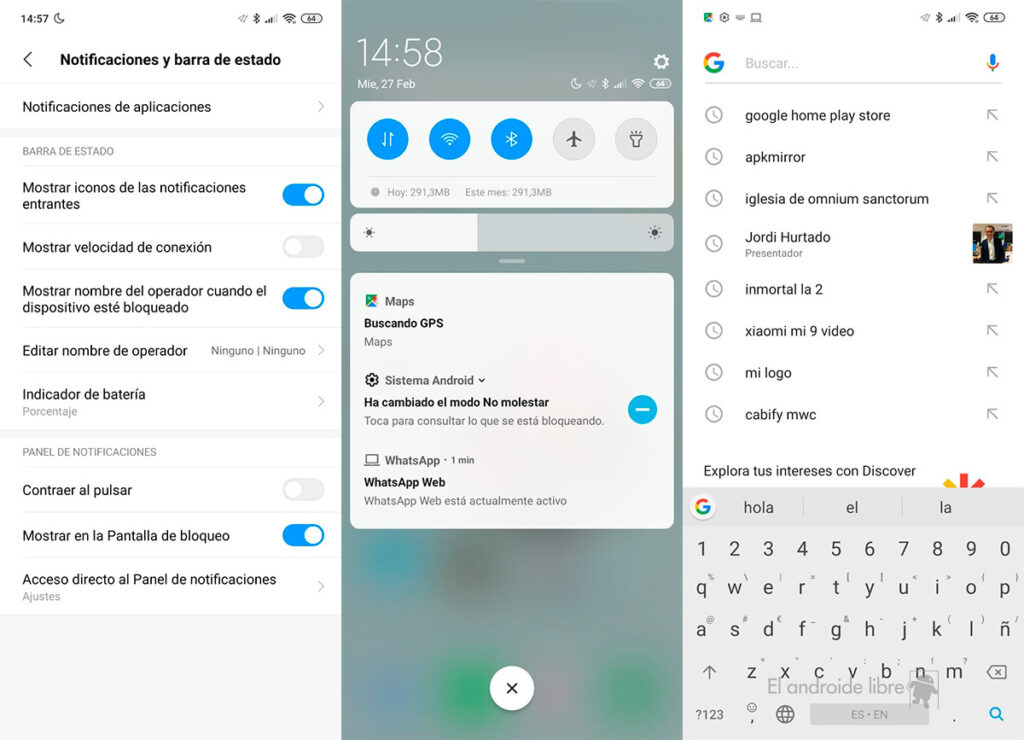
El Xiaomi Redmi Note 8 Pro es un teléfono inteligente de gama media alta que ha generado un gran interés entre los usuarios gracias a sus características avanzadas y su precio competitivo. Entre sus diversas funcionalidades, la barra de notificaciones juega un papel crucial en la experiencia del usuario.
La barra de notificaciones en el Xiaomi Redmi Note 8 Pro ofrece una forma rápida y sencilla de acceder a configuraciones importantes y visualizar alertas. Su diseño y funcionalidad están pensados para proporcionar una experiencia de usuario fluida y personalizable.

- Personalización de la Barra de Notificaciones en Xiaomi Redmi Note 8 Pro
- Configuración y Personalización de la Barra de Notificaciones Xiaomi Redmi Note 8 Pro: Una Guía Paso a Paso
- ¿Cómo personalizar la barra de notificaciones en Xiaomi Redmi Note 8 Pro con HyperOS?
- Ajustes de Notificaciones
- Personalización de la Barra de Estado
- Uso de Temas y Configuraciones Adicionales
- ¿Cómo configurar las notificaciones en la pantalla de bloqueo en dispositivos Xiaomi que ejecutan HyperOS?
- Accediendo a la Configuración de Notificaciones
- Personalizando las Notificaciones en la Pantalla de Bloqueo
- Otras Opciones de Configuración Adicionales
- ¿Cuáles son las diferencias en la configuración de notificaciones en pantalla de bloqueo entre Xiaomi Redmi Note 8 Pro y Redmi Note 13?
- Diferencias en la Configuración de Notificaciones
- Acceso a la Configuración de Notificaciones
- Impacto de la Versión de MIUI en las Notificaciones
- ¿Cómo gestionar las notificaciones en la pantalla de bloqueo en Xiaomi Redmi Note 8 Pro si está ejecutando MIUI 14?
- Ajustes Generales de Notificaciones
- Configuración de Notificaciones por Aplicación
- Personalización Adicional de Notificaciones en la Pantalla de Bloqueo
- Preguntas Frecuentes
- ¿Cómo personalizar la barra de notificaciones en Xiaomi Redmi Note 8 Pro?
- ¿Cómo desactivar las notificaciones de ciertas aplicaciones en la barra de notificaciones?
- ¿Cómo cambiar el estilo de las notificaciones en Xiaomi Redmi Note 8 Pro?
- ¿Cómo acceder rápidamente a la configuración de notificaciones desde la barra de notificaciones?
Personalización de la Barra de Notificaciones en Xiaomi Redmi Note 8 Pro
La barra de notificaciones en el Xiaomi Redmi Note 8 Pro es una de las características más utilizadas y personalizables del dispositivo. A continuación, se presentan algunas opciones para personalizar esta barra.
Acceso Rápido a Ajustes
Para acceder rápidamente a los ajustes de la barra de notificaciones, puedes deslizar hacia abajo desde la parte superior de la pantalla con dos dedos. Esto te permitirá activar o desactivar diversas opciones como Wi-Fi, Bluetooth y más. Es importante mencionar que puedes personalizar las opciones que aparecen en este menú para adaptarlas a tus necesidades.
Opciones de Personalización
Dentro de los ajustes del dispositivo, específicamente en la sección de Notificaciones, puedes encontrar diversas opciones para personalizar la barra de notificaciones. Aquí puedes elegir qué aplicaciones pueden mostrar notificaciones y de qué manera. Además, puedes configurar las notificaciones para que se muestren de forma prioritaria o en modo silencioso según sea necesario.
Ajustes de Notificaciones de Aplicaciones
Puedes controlar las notificaciones de cada aplicación instalada en tu Xiaomi Redmi Note 8 Pro. Al ir a Ajustes > Notificaciones > Notificaciones de aplicaciones, puedes ver una lista de todas las aplicaciones y ajustar sus configuraciones de notificación individualmente. La siguiente tabla resume algunas de las opciones clave que puedes encontrar.
| Opción | Descripción |
|---|---|
| Permitir Notificaciones | Activa o desactiva las notificaciones para una aplicación específica. |
| Prioridad de Notificaciones | Establece la prioridad de las notificaciones, lo que puede afectar cómo se muestran en la barra de notificaciones. |
| Mostrar en Pantalla de Bloqueo | Controla si las notificaciones de una aplicación se muestran en la pantalla de bloqueo. |
Configuración y Personalización de la Barra de Notificaciones Xiaomi Redmi Note 8 Pro: Una Guía Paso a Paso
¿Cómo personalizar la barra de notificaciones en Xiaomi Redmi Note 8 Pro con HyperOS?

Para personalizar la barra de notificaciones en Xiaomi Redmi Note 8 Pro con HyperOS, primero debes acceder a las configuraciones del dispositivo. La personalización de la barra de notificaciones implica ajustar las opciones disponibles en el sistema operativo HyperOS para adaptarla a tus preferencias.
Ajustes de Notificaciones
Para empezar a personalizar, debes ir a la aplicación de Configuración en tu Xiaomi Redmi Note 8 Pro. Una vez dentro, busca la sección de Notificaciones o Ajustes de Notificaciones. Aquí podrás encontrar varias opciones para personalizar cómo se muestran las notificaciones en tu barra de notificaciones. Algunas de las opciones disponibles incluyen:
- Permitir o denegar notificaciones para aplicaciones específicas.
- Ajustar la prioridad de las notificaciones para ciertas aplicaciones.
- Configurar cómo se muestran las notificaciones en la pantalla de bloqueo.
Personalización de la Barra de Estado
Además de los ajustes de notificaciones, también puedes personalizar la apariencia de la barra de estado, que es donde se muestran las notificaciones. Para hacer esto, busca en la sección de Configuración las opciones relacionadas con la personalización de la barra de estado o Pantalla. Algunas opciones te permitirán:
- Cambiar el estilo de los iconos de notificaciones.
- Ajustar la opacidad o transparencia de la barra de estado.
- Configurar qué iconos se muestran en la barra de estado.
Uso de Temas y Configuraciones Adicionales
HyperOS ofrece una variedad de temas y configuraciones adicionales que puedes utilizar para personalizar aún más tu experiencia. Puedes explorar la tienda de temas para descargar nuevos temas que cambien la apariencia de tu barra de notificaciones y otros elementos de la interfaz. Además, algunas configuraciones adicionales te permitirán:
- Activar o desactivar efectos visuales para las notificaciones.
- Configurar atajos de notificaciones para acceder rápidamente a ciertas configuraciones.
- Personalizar la organización de las notificaciones en la barra de estado.
¿Cómo configurar las notificaciones en la pantalla de bloqueo en dispositivos Xiaomi que ejecutan HyperOS?

Para configurar las notificaciones en la pantalla de bloqueo en dispositivos Xiaomi que ejecutan HyperOS, es fundamental seguir una serie de pasos que te permitirán personalizar y controlar cómo se muestran estas notificaciones. Primero, debes acceder a la configuración del dispositivo.
Accediendo a la Configuración de Notificaciones
Para empezar a configurar las notificaciones en la pantalla de bloqueo, debes ir a la aplicación de Configuración en tu dispositivo Xiaomi. Una vez dentro, busca la sección de Notificaciones o Notificaciones y control de sonido, dependiendo de la versión de HyperOS que estés utilizando. Al entrar en esta sección, podrás ver varias opciones relacionadas con la gestión de notificaciones.
- Busca la opción que se refiere a las notificaciones en pantalla de bloqueo o una denominación similar.
- Activa o desactiva esta función según tus preferencias.
- Explora las opciones adicionales que te permiten personalizar qué tipo de notificaciones se muestran en la pantalla de bloqueo.
Personalizando las Notificaciones en la Pantalla de Bloqueo
Una vez que hayas accedido a la configuración de notificaciones en la pantalla de bloqueo, podrás personalizar las opciones para adaptarlas a tus necesidades. Esto puede incluir elegir qué aplicaciones pueden mostrar notificaciones en la pantalla de bloqueo, así como el nivel de detalle que se muestra en estas notificaciones.
- Selecciona las aplicaciones para las cuales deseas permitir o bloquear notificaciones en la pantalla de bloqueo.
- Ajusta el nivel de notificación para cada aplicación, lo que puede incluir opciones como mostrar solo el remitente, el asunto y el mensaje, o simplemente una alerta sin contenido.
- Considera la posibilidad de priorizar ciertas notificaciones sobre otras, según su importancia o urgencia.
Otras Opciones de Configuración Adicionales
Además de las opciones básicas para configurar las notificaciones en la pantalla de bloqueo, HyperOS ofrece otras funcionalidades que te permiten un mayor control sobre cómo interactúas con las notificaciones. Esto puede incluir la capacidad de silenciar notificaciones durante ciertos períodos del día o mientras estás realizando determinadas actividades.
- Explora las opciones de programación para notificaciones, que te permiten establecer horarios durante los cuales las notificaciones están silenciadas o se comportan de manera diferente.
- Revisa las configuraciones de modo No Molestar o similares, que pueden afectar cómo se muestran las notificaciones en tu dispositivo.
- Utiliza las opciones de clasificación de notificaciones para asegurarte de que las notificaciones más importantes se muestran de manera prominente.
¿Cuáles son las diferencias en la configuración de notificaciones en pantalla de bloqueo entre Xiaomi Redmi Note 8 Pro y Redmi Note 13?
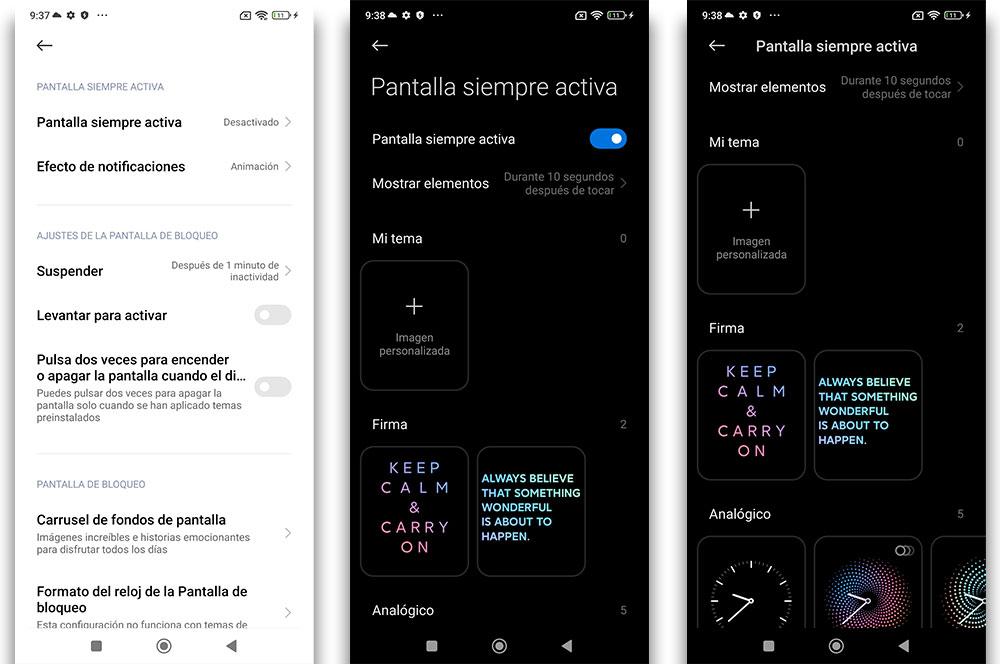
La configuración de notificaciones en pantalla de bloqueo entre Xiaomi Redmi Note 8 Pro y Redmi Note 13 presenta algunas diferencias clave que se deben principalmente a las versiones del sistema operativo y las personalizaciones de MIUI que cada dispositivo ejecuta.
Diferencias en la Configuración de Notificaciones
Los dispositivos Xiaomi Redmi Note 8 Pro y Redmi Note 13 tienen diferentes versiones de MIUI, lo que implica que la configuración de notificaciones puede variar. En general, las notificaciones en la pantalla de bloqueo se pueden personalizar para mostrar información detallada o simplemente alertar al usuario sin revelar contenido sensible. Algunas de las diferencias incluyen:
- Visibilidad de Notificaciones: En el Redmi Note 8 Pro, que probablemente ejecuta una versión más antigua de MIUI, la visibilidad de notificaciones en la pantalla de bloqueo se controla a través de la sección de Notificaciones en la configuración, donde se puede elegir entre mostrar todas las notificaciones, solo las no sensibles o ninguna.
- Personalización por Aplicación: En el Redmi Note 13, con una versión más reciente de MIUI, hay una mayor flexibilidad para personalizar las notificaciones por aplicación, permitiendo al usuario decidir qué aplicaciones pueden mostrar notificaciones en la pantalla de bloqueo y cómo se muestran.
- Opciones de Privacidad: Las versiones más recientes de MIUI en el Redmi Note 13 ofrecen opciones de privacidad más avanzadas, como la capacidad de ocultar el contenido de las notificaciones en la pantalla de bloqueo para ciertas aplicaciones.
Acceso a la Configuración de Notificaciones
El acceso a la configuración de notificaciones también ha evolucionado entre los dos dispositivos. En el Redmi Note 8 Pro, el usuario debe navegar a través de la aplicación de Configuración y luego a la sección de Notificaciones y control de sonido o similar, dependiendo de la versión de MIUI. Por otro lado, en el Redmi Note 13, MIUI ha simplificado este proceso, ofreciendo accesos directos a la configuración de notificaciones desde la propia pantalla de bloqueo o desde la barra de estado. Algunas características clave incluyen:
- Acceso Directo: En el Redmi Note 13, se puede acceder directamente a la configuración de notificaciones de una aplicación manteniendo presionada la notificación.
- Menú de Configuración Simplificado: La versión más reciente de MIUI en el Redmi Note 13 presenta un menú de configuración más organizado y fácil de navegar.
- Notificaciones y su Agrupación: El Redmi Note 13 permite una mejor gestión de notificaciones, agrupándolas por categorías y permitiendo una mayor personalización.
Impacto de la Versión de MIUI en las Notificaciones
La versión de MIUI juega un papel crucial en cómo se manejan las notificaciones en ambos dispositivos. Las versiones más recientes de MIUI, como las que probablemente se encuentran en el Redmi Note 13, ofrecen características más avanzadas y una mejor experiencia de usuario en términos de notificaciones. Algunas mejoras incluyen:
- Mejoras en la Interfaz de Usuario: Las versiones más recientes de MIUI ofrecen una interfaz más intuitiva para la gestión de notificaciones.
- Mayor Control sobre las Notificaciones: Los usuarios del Redmi Note 13 tienen un mayor control sobre qué notificaciones se muestran y cómo.
- Características de Privacidad: MIUI ha mejorado las características de privacidad, incluyendo cómo se manejan las notificaciones en la pantalla de bloqueo.
¿Cómo gestionar las notificaciones en la pantalla de bloqueo en Xiaomi Redmi Note 8 Pro si está ejecutando MIUI 14?
Para gestionar las notificaciones en la pantalla de bloqueo en Xiaomi Redmi Note 8 Pro con MIUI 14, primero debes acceder a las configuraciones del dispositivo. Una vez dentro, busca la sección de Notificaciones o Ajustes de notificaciones y selecciona la opción que te permita personalizar cómo se muestran las notificaciones en la pantalla de bloqueo.
Ajustes Generales de Notificaciones
En el menú de configuraciones de notificaciones, puedes encontrar opciones generales que afectan a todas las notificaciones, incluyendo aquellas que se muestran en la pantalla de bloqueo. Aquí puedes personalizar la forma en que se muestran las notificaciones, como elegir si quieres que se muestren con contenido sensible o no. Algunas de las opciones que podrías encontrar incluyen:
- Activar o desactivar las notificaciones en la pantalla de bloqueo.
- Elegir qué aplicaciones pueden mostrar notificaciones en la pantalla de bloqueo.
- Configurar la prioridad de las notificaciones para ciertas aplicaciones.
Configuración de Notificaciones por Aplicación
Además de los ajustes generales, MIUI 14 te permite configurar las notificaciones para cada aplicación de manera individual. Esto significa que puedes decidir qué aplicaciones pueden mostrar notificaciones en la pantalla de bloqueo y cuáles no. Al seleccionar una aplicación específica dentro de los ajustes de notificaciones, puedes:
- Permitir o denegar el acceso a las notificaciones de la aplicación en la pantalla de bloqueo.
- Elegir entre diferentes categorías de notificaciones dentro de la aplicación.
- Ajustar la importancia de las notificaciones para esa aplicación en particular.
Personalización Adicional de Notificaciones en la Pantalla de Bloqueo
Para una mayor personalización, MIUI 14 ofrece opciones adicionales para gestionar cómo se muestran las notificaciones en la pantalla de bloqueo. Esto puede incluir la capacidad de mostrar un resumen de notificaciones o elegir entre diferentes estilos de visualización. Algunas opciones podrían ser:
- Activar o desactivar el resumen de notificaciones en la pantalla de bloqueo.
- Elegir el estilo de notificación que se muestra en la pantalla de bloqueo.
- Ajustar la configuración de privacidad para las notificaciones en la pantalla de bloqueo.
Preguntas Frecuentes
¿Cómo personalizar la barra de notificaciones en Xiaomi Redmi Note 8 Pro?
La personalización de la barra de notificaciones en el Xiaomi Redmi Note 8 Pro es bastante sencilla.
Puedes empezar yendo a Configuración y luego seleccionando Notificaciones y centro de control. Desde allí, puedes elegir qué tipo de notificaciones quieres mostrar en la barra y cómo se mostrarán. También puedes decidir si quieres mostrar las notificaciones de aplicaciones específicas en la barra de estado.
¿Cómo desactivar las notificaciones de ciertas aplicaciones en la barra de notificaciones?
Para desactivar las notificaciones de ciertas aplicaciones, ve a Configuración y selecciona Notificaciones y centro de control.
Luego, selecciona Notificaciones de aplicaciones y elige la aplicación para la que deseas desactivar las notificaciones. Desde allí, puedes desactivar la opción de mostrar notificaciones en la barra de estado para esa aplicación específica, lo que te permitirá tener un mayor control sobre las notificaciones que recibes.
¿Cómo cambiar el estilo de las notificaciones en Xiaomi Redmi Note 8 Pro?
Cambiar el estilo de las notificaciones en tu Xiaomi Redmi Note 8 Pro es un proceso relativamente fácil.
Primero, ve a Configuración y luego a Notificaciones y centro de control. Busca la opción que te permita cambiar el estilo de notificaciones o la apariencia de la barra de notificaciones. Aunque MIUI tiene sus limitaciones, puedes ajustar algunas opciones para personalizar la apariencia.
¿Cómo acceder rápidamente a la configuración de notificaciones desde la barra de notificaciones?
Acceder rápidamente a la configuración de notificaciones es muy útil.
Puedes hacerlo deslizando hacia abajo la barra de notificaciones y luego pulsando en el icono de engranaje o en la parte superior derecha donde generalmente se encuentra la opción para ir a Configuración de notificaciones y centro de control. De esta manera, podrás acceder rápidamente a las opciones de configuración de notificaciones y personalizarlas según tus preferencias.
Si quieres conocer otros artículos parecidos a Barra de notificaciones Xiaomi Redmi Note 8 Pro puedes visitar la categoría Problemas comunes.
Deja una respuesta
Contenido Relacionado