
Cómo abrir carrusel de fotos Xiaomi Mi 10

El Xiaomi Mi 10 es un dispositivo móvil de alta gama con características avanzadas y una cámara de alta calidad. Entre sus funciones, cuenta con un carrusel de fotos que permite visualizar las imágenes de manera rápida y sencilla.
Para aprovechar al máximo esta función, es importante saber cómo acceder a ella de manera correcta. En este artículo, se explicará paso a paso cómo abrir el carrusel de fotos en el Xiaomi Mi 10, permitiendo a los usuarios disfrutar de sus recuerdos y momentos capturados de forma fácil y rápida.

- Guía para Abrir Carrusel de Fotos en Xiaomi Mi 10
- Guía paso a paso sobre Cómo abrir carrusel de fotos Xiaomi Mi 10 en tu dispositivo móvil
- ¿Cómo activar el carrusel de fotos en Xiaomi Mi 10 para utilizarlo como fondos de pantalla?
- Requisitos Previos
- Configuración del Carrusel de Fotos
- Personalización Adicional
- ¿Es posible configurar el carrusel de fondos de pantalla en Xiaomi Mi 10 para que solo muestre mis propias fotos?
- Configuración del Carrusel de Fondos de Pantalla
- Opciones de Personalización del Carrusel
- Limitaciones y Posibilidades
- ¿Se puede personalizar el carrusel de fondos de pantalla en Xiaomi Mi 10 con ajustes específicos?
- Opciones de Personalización del Carrusel
- Ajustes de Visualización
- Fuentes de Imágenes para el Carrusel
- ¿Cómo desactivar o eliminar la función de carrusel de fondos de pantalla en dispositivos Xiaomi, como el Redmi Note 9?
- Desactivar el Carrusel desde la Configuración del Fondo de Pantalla
- Revisar la Configuración de la Aplicación de Fondo de Pantalla
- Consideraciones Adicionales para MIUI y Dispositivos Xiaomi
- Preguntas Frecuentes
Guía para Abrir Carrusel de Fotos en Xiaomi Mi 10
Para abrir el carrusel de fotos en tu Xiaomi Mi 10, primero debes asegurarte de que estás utilizando la aplicación de galería predeterminada o cualquier otra aplicación que hayas configurado para visualizar tus fotos.
Accediendo a la Galería
Para acceder al carrusel de fotos, generalmente debes abrir la aplicación de galería. Una vez dentro, puedes navegar a través de tus álbumes y seleccionar la imagen que deseas visualizar en modo carrusel o pantalla completa. Algunas aplicaciones de galería permiten abrir el carrusel directamente al tocar una imagen y luego desplazarte horizontalmente para cambiar de foto.
Configuraciones Previas
Es importante revisar las configuraciones de tu aplicación de galería para asegurarte de que esté configurada para mostrar las imágenes en modo carrusel. Algunas aplicaciones ofrecen esta opción directamente en sus menús de configuración.
Visualización en Pantalla Completa
Al abrir una imagen en la galería, puedes tocarla para mostrar los controles de navegación y luego desplazarte para cambiar entre fotos. Algunas versiones de la aplicación Galería de Xiaomi ofrecen una opción para iniciar una presentación o carrusel directamente.
| Pasos | Acciones |
|---|---|
| 1 | Abrir la aplicación Galería |
| 2 | Seleccionar una imagen |
| 3 | Toque en la imagen para mostrar los controles de navegación |
| 4 | Desplazar horizontalmente para cambiar entre fotos |
Guía paso a paso sobre Cómo abrir carrusel de fotos Xiaomi Mi 10 en tu dispositivo móvil
¿Cómo activar el carrusel de fotos en Xiaomi Mi 10 para utilizarlo como fondos de pantalla?
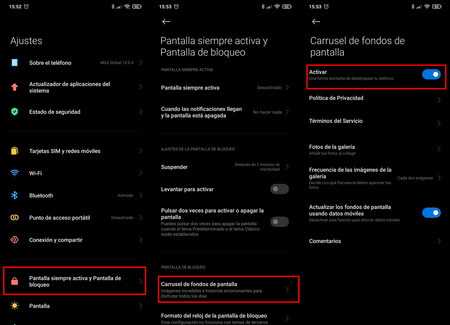
Para activar el carrusel de fotos en Xiaomi Mi 10 y utilizarlo como fondos de pantalla, debes seguir una serie de pasos que te permitirán disfrutar de una variedad de imágenes en tu pantalla de inicio y bloqueo.
Requisitos Previos
Antes de activar el carrusel de fotos, es importante que tengas en cuenta ciertos requisitos. En primer lugar, debes asegurarte de que tu Xiaomi Mi 10 esté actualizado a la última versión del sistema operativo. Además, debes tener una colección de imágenes que desees utilizar como fondos de pantalla.
- Verifica que tu dispositivo esté conectado a Internet para asegurarte de que tengas acceso a las últimas actualizaciones de software.
- Asegúrate de que tengas suficientes imágenes en tu galería de fotos para crear un carrusel interesante.
- Explora las opciones de personalización disponibles en tu Xiaomi Mi 10 para adaptar el carrusel a tus gustos.
Configuración del Carrusel de Fotos
Una vez que hayas cumplido con los requisitos previos, puedes proceder a configurar el carrusel de fotos. Para ello, debes acceder a la aplicación de configuración de tu Xiaomi Mi 10 y buscar la sección relacionada con el fondo de pantalla.
- Abre la aplicación de configuración y busca la opción Fondo de pantalla o Pantalla de inicio.
- Selecciona la opción Carrusel de fotos o Fondo de pantalla dinámico para activar esta función.
- Elige las imágenes que deseas incluir en el carrusel desde tu galería de fotos.
Personalización Adicional
Una vez activado el carrusel de fotos, puedes realizar algunas personalizaciones adicionales para mejorar tu experiencia. Puedes ajustar la frecuencia con la que cambian las imágenes, así como la transición entre ellas.
- Ajusta el intervalo de tiempo entre cada cambio de imagen según tus preferencias.
- Explora diferentes efectos de transición para darle un toque personalizado al carrusel.
- Considera agregar fuentes adicionales de imágenes, como álbumes compartidos o servicios de imágenes en línea.
¿Es posible configurar el carrusel de fondos de pantalla en Xiaomi Mi 10 para que solo muestre mis propias fotos?

Configuración del Carrusel de Fondos de Pantalla
Para determinar si es posible configurar el carrusel de fondos de pantalla en Xiaomi Mi 10 para mostrar solo tus propias fotos, primero debes acceder a la aplicación de configuración del dispositivo. La configuración del carrusel de fondos de pantalla generalmente se encuentra dentro de la sección de Fondo de pantalla o Pantalla de inicio.
Una vez dentro de esta sección, puedes explorar las opciones disponibles para personalizar el carrusel de fondos de pantalla. Algunas de las opciones que podrías encontrar incluyen:
- Seleccionar las fuentes de las imágenes que se mostrarán en el carrusel, como galería de fotos o álbumes específicos.
- Configurar la frecuencia con la que se actualiza el fondo de pantalla.
- Personalizar las características de la presentación de las imágenes en el carrusel.
Opciones de Personalización del Carrusel
El Xiaomi Mi 10 ofrece una variedad de opciones para personalizar el carrusel de fondos de pantalla, incluyendo la posibilidad de seleccionar imágenes de tu galería. Para lograr que el carrusel muestre solo tus propias fotos, debes buscar la opción que te permita seleccionar las imágenes de tu galería o álbumes específicos.
Entre las opciones que podrías encontrar se incluyen:
- La capacidad de seleccionar álbumes o carpetas específicas dentro de tu galería para incluir en el carrusel.
- La opción de excluir ciertas imágenes o álbumes del carrusel.
- La posibilidad de establecer un orden específico para las imágenes en el carrusel.
Limitaciones y Posibilidades
Aunque el Xiaomi Mi 10 ofrece varias opciones de personalización para el carrusel de fondos de pantalla, es importante verificar si existe alguna limitación específica en cuanto a la fuente de las imágenes.
Algunas consideraciones importantes incluyen:
- Verificar si la aplicación de fondos de pantalla permite la selección de imágenes personalizadas como fuente principal.
- Investigar si hay alguna restricción en cuanto al tamaño o formato de las imágenes que se pueden incluir en el carrusel.
- Explorar si existen aplicaciones de terceros que puedan ofrecer funcionalidades adicionales para personalizar el carrusel de fondos de pantalla.
¿Se puede personalizar el carrusel de fondos de pantalla en Xiaomi Mi 10 con ajustes específicos?

El carrusel de fondos de pantalla en Xiaomi Mi 10 ofrece la posibilidad de personalizarse con ajustes específicos para adecuarse a las preferencias del usuario. Para lograr esto, se puede acceder a las configuraciones del dispositivo y buscar las opciones relacionadas con el fondo de pantalla.
Opciones de Personalización del Carrusel
El Xiaomi Mi 10 permite personalizar el carrusel de fondos de pantalla mediante diversas opciones que incluyen la selección de las imágenes que se desean mostrar, el intervalo de tiempo entre cada cambio y la fuente de las imágenes.
- Se pueden elegir entre las imágenes predeterminadas del sistema o agregar imágenes personales desde la galería del dispositivo.
- El intervalo de cambio puede ajustarse para que las imágenes cambien cada ciertos minutos u horas según sea necesario.
- Además, se puede decidir si se desea mostrar las imágenes en orden aleatorio o siguiendo un orden específico.
Ajustes de Visualización
Además de personalizar las imágenes que se muestran, también se pueden ajustar los aspectos visuales del carrusel de fondos de pantalla. Esto incluye opciones para mejorar la presentación y hacer que se adapte mejor al estilo del usuario.
- Se puede elegir entre diferentes efectos de transición para cambiar entre las imágenes, lo que puede agregar un toque dinámico a la pantalla.
- Es posible ajustar la duración de la transición para que sea más rápida o más lenta según las preferencias.
- Algunos modelos y versiones de MIUI también permiten personalizar el desenfoque o el efecto de paralaje cuando se visualizan las imágenes.
Fuentes de Imágenes para el Carrusel
El Xiaomi Mi 10 también ofrece la posibilidad de obtener imágenes de diversas fuentes para el carrusel de fondos de pantalla, lo que enriquece la experiencia del usuario al tener acceso a una amplia variedad de contenidos visuales.
- Se pueden utilizar imágenes de la galería del dispositivo, que pueden ser fotos tomadas con la cámara del teléfono o imágenes descargadas.
- También se puede descargar fondos de pantalla desde fuentes en línea o servicios de personalización proporcionados por MIUI.
- Algunos usuarios pueden aprovechar los servicios de Bing o otras fuentes para obtener fondos de pantalla de alta calidad y variados.
¿Cómo desactivar o eliminar la función de carrusel de fondos de pantalla en dispositivos Xiaomi, como el Redmi Note 9?
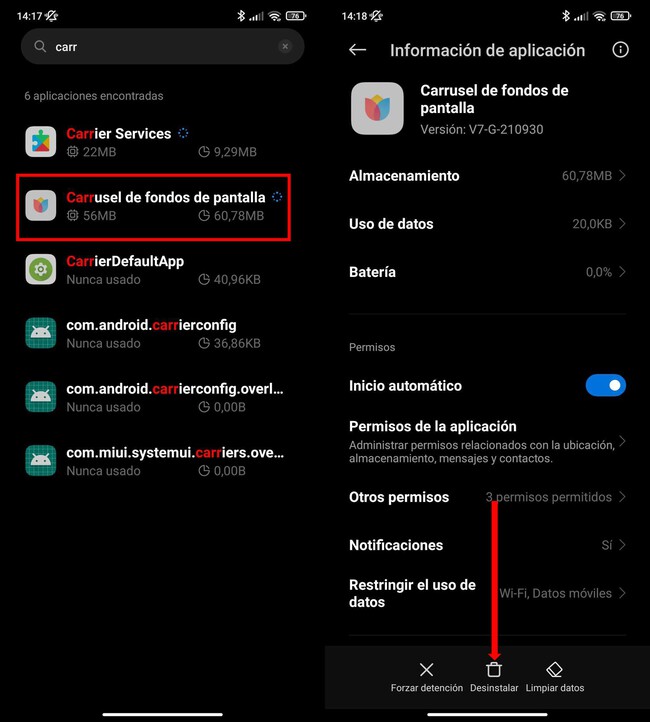
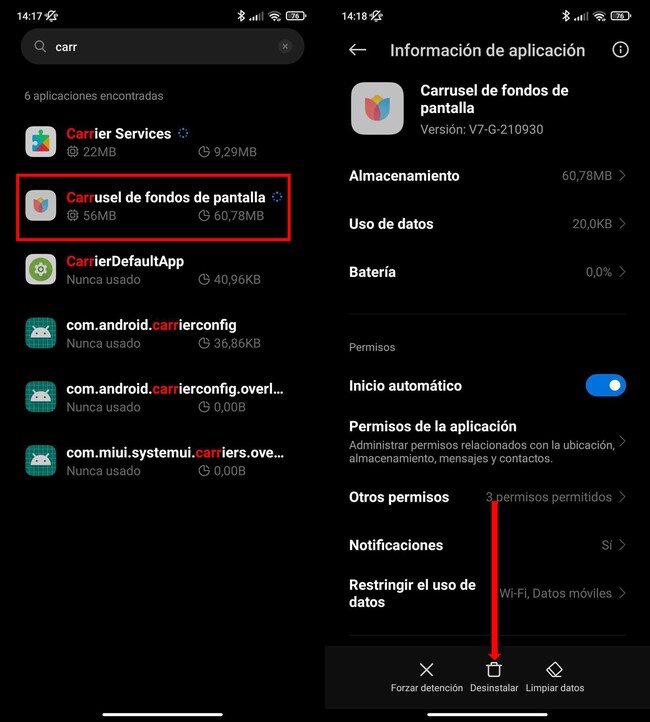
Para desactivar o eliminar la función de carrusel de fondos de pantalla en dispositivos Xiaomi, como el Redmi Note 9, primero debemos entender que esta función se conoce comúnmente como carrusel de papeles pintados o simplemente está relacionada con la configuración de fondos de pantalla. Esta característica permite que el fondo de pantalla cambie automáticamente según una selección de imágenes preseleccionadas o descargadas.
Desactivar el Carrusel desde la Configuración del Fondo de Pantalla
Una de las formas más directas de desactivar el carrusel de fondos de pantalla es a través de la configuración relacionada con el fondo de pantalla. Para hacer esto, puedes seguir los siguientes pasos detallados:
- Presiona y mantén pulsado en una zona vacía de la pantalla de inicio o bloqueada y selecciona Fondo de pantalla o ve a la aplicación de Configuración y busca la sección relacionada con el fondo de pantalla.
- Busca la opción que te permita configurar el carrusel de fondos de pantalla o el cambio automático de fondos.
- Desactiva la opción que permite el cambio automático del fondo de pantalla.
Revisar la Configuración de la Aplicación de Fondo de Pantalla
Algunas veces, la función de carrusel de fondos de pantalla está controlada por una aplicación específica, como la aplicación de Fondos de pantalla o Papeles pintados que viene con el dispositivo. Para desactivar esta función desde la aplicación:
- Abre la aplicación responsable de gestionar los fondos de pantalla.
- Ve a la sección de Configuración o ajustes dentro de la aplicación.
- Busca y desactiva la función que activa el carrusel o cambio automático de fondos de pantalla.
Consideraciones Adicionales para MIUI y Dispositivos Xiaomi
En dispositivos Xiaomi que ejecutan MIUI, hay algunas características adicionales que podrían estar relacionadas con el carrusel de fondos de pantalla. Algunas de estas incluyen configuraciones específicas dentro de la sección de Personalización o la gestión de fondos de pantalla a través de la Tienda de temas.
- Revisa la Tienda de temas para ver si hay alguna configuración relacionada con el fondo de pantalla que esté activada.
- Explora las opciones de personalización en la configuración del dispositivo para ver si hay alguna característica que esté causando el cambio automático de fondos.
- Asegúrate de que no tengas ninguna aplicación de terceros que esté gestionando o cambiando el fondo de pantalla automáticamente.
Preguntas Frecuentes
¿Cómo abrir el carrusel de fotos en Xiaomi Mi 10?
Para abrir el carrusel de fotos en tu Xiaomi Mi 10, primero debes acceder a la aplicación de Galería. Esta aplicación viene preinstalada en tu dispositivo y es donde se almacenan y organizan todas tus fotos y videos. Una vez dentro de la aplicación, puedes seleccionar una imagen y luego utilizar los gestos o controles disponibles para navegar a través de tus fotos en modo carrusel o visualización en pantalla completa.
El Xiaomi Mi 10 permite utilizar gestos intuitivos para navegar a través de tus fotos en el carrusel. Puedes deslizar hacia la izquierda o derecha para cambiar entre imágenes. Además, puedes pulsar para mostrar u ocultar los controles en pantalla y pincer para hacer zoom en una imagen. Estos gestos son personalizables en cierta medida según las opciones que tengas disponibles en la aplicación de Galería, permitiéndote adaptar la experiencia a tus preferencias personales.
¿Puedo personalizar la visualización del carrusel de fotos?
La aplicación de Galería en el Xiaomi Mi 10 ofrece opciones de personalización para la visualización de tus fotos. Puedes configurar cómo se muestran las imágenes, ajustar la duración de la presentación si decides crear una, y explorar otras opciones que te permitan disfrutar de tus fotos de la manera que más te guste. Además, puedes organizar tus fotos en álbumes y crear colecciones para tener un acceso más fácil a las imágenes que más te importan, facilitando así la navegación en el carrusel.
¿Qué hacer si el carrusel de fotos no se abre correctamente?
Si experimentas problemas al intentar abrir el carrusel de fotos, verifica que la aplicación de Galería esté actualizada. A veces, actualizar la aplicación puede resolver problemas de funcionamiento. Si el problema persiste, puedes intentar reiniciar tu dispositivo o borrar la caché de la aplicación para resolver posibles conflictos o errores que impidan el funcionamiento correcto del carrusel de fotos.
Si quieres conocer otros artículos parecidos a Cómo abrir carrusel de fotos Xiaomi Mi 10 puedes visitar la categoría Guías paso a paso.
Deja una respuesta
Contenido Relacionado