
Cómo activar teclado Xiaomi Redmi Note 8

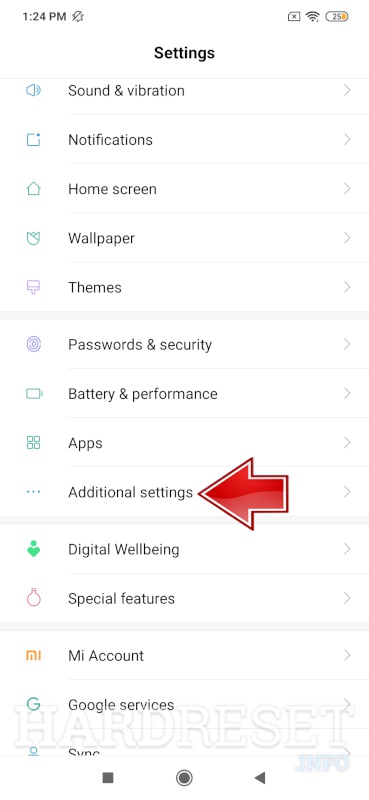
El Xiaomi Redmi Note 8 es un teléfono inteligente que ha ganado popularidad gracias a sus características y precio accesible. Entre sus diversas funcionalidades, el teclado es una herramienta fundamental para la comunicación y la interacción con el dispositivo.
Para aprovechar al máximo las capacidades del Redmi Note 8, es esencial conocer cómo activar y personalizar el teclado según las preferencias del usuario. A continuación, se presentarán los pasos necesarios para activar el teclado en este modelo de Xiaomi.

- Guía para Activar el Teclado en Xiaomi Redmi Note 8
- Guía paso a paso sobre Cómo activar teclado Xiaomi Redmi Note 8 de manera efectiva
- Cómo restaurar el teclado en un dispositivo Xiaomi
- Revisar la Configuración del Teclado
- Restablecer la Configuración del Teclado
- Actualizar o Reinstalar el Teclado
- Cómo activar el teclado en Xiaomi Redmi Note 9
- Configuración del Teclado Predeterminado
- Activar un Nuevo Teclado
- Personalización del Teclado
- Cómo cambiar el teclado predeterminado en Xiaomi Redmi Note 9
- Acceder a la Configuración del Teclado
- Seleccionar el Teclado Predeterminado
- Configurar el Teclado Instalado
- Configuración del teclado en Xiaomi Redmi Note 11: pasos a seguir
- Accediendo a la Configuración del Teclado
- Cambiando el Teclado Predeterminado
- Personalizando las Opciones del Teclado
- Preguntas Frecuentes
Guía para Activar el Teclado en Xiaomi Redmi Note 8
Para activar el teclado en tu Xiaomi Redmi Note 8, primero debes asegurarte de que tengas configurado un método de entrada. Puedes hacer esto yendo a la configuración de tu dispositivo.
Accediendo a la Configuración de Idioma y Entrada
Ve a la aplicación de Ajustes o Configuración en tu Xiaomi Redmi Note 8, luego selecciona la opción Idiomas y entrada o simplemente Teclado dependiendo de la versión de MIUI que estés utilizando. Una vez allí, podrás ver las diferentes opciones relacionadas con los métodos de entrada disponibles.
Debes elegir el teclado que deseas utilizar y asegurarte de que esté habilitado. Si deseas agregar un nuevo teclado, puedes hacerlo seleccionando la opción para agregar o instalar nuevos teclados.
Configurando el Teclado Predeterminado
Una vez que hayas habilitado el teclado deseado, puedes configurarlo como el teclado predeterminado seleccionándolo de la lista de teclados disponibles.
Solución de Problemas Comunes
Si tienes problemas al activar o usar tu teclado, verifica que esté correctamente configurado y que no haya conflictos con otras aplicaciones.
| Problema | Solución |
|---|---|
| El teclado no se activa | Verifica que esté habilitado en la configuración de idiomas y entrada |
| El teclado predeterminado no cambia | Reinicia tu dispositivo y vuelve a intentar seleccionar el teclado predeterminado |
| Problemas de compatibilidad | Verifica si hay actualizaciones disponibles para tu teclado o considera cambiar a otro teclado |
Guía paso a paso sobre Cómo activar teclado Xiaomi Redmi Note 8 de manera efectiva
Cómo restaurar el teclado en un dispositivo Xiaomi
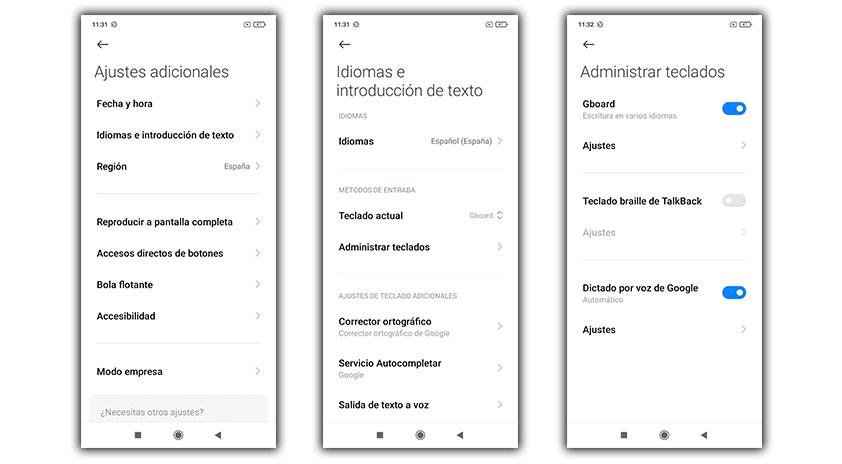
Para restaurar el teclado en un dispositivo Xiaomi, es fundamental seguir una serie de pasos que permitan restablecer la configuración original o solucionar problemas relacionados con el funcionamiento del teclado.
Revisar la Configuración del Teclado
El primer paso para restaurar el teclado implica revisar la configuración del mismo. A veces, los problemas de funcionamiento se deben a configuraciones incorrectas o cambios realizados sin intención. Para hacer esto, se debe acceder a la configuración del dispositivo, buscar la sección de Configuración adicional o Configuración avanzada, y luego dirigirse a la sección de Teclado o Métodos de entrada.
- Verificar que el idioma del teclado esté configurado correctamente.
- Asegurarse de que el teclado predeterminado sea el que se desea utilizar.
- Revisar las opciones de corrección y predicción para ajustarlas según sea necesario.
Restablecer la Configuración del Teclado
Si revisar la configuración no resuelve el problema, el siguiente paso es restablecer la configuración del teclado a sus valores predeterminados. Esto puede variar dependiendo del teclado que se esté utilizando, ya sea el teclado de Gboard o el teclado de Xiaomi. Generalmente, dentro de la configuración del teclado, hay una opción para Restablecer configuración o Restablecer valores predeterminados.
- Acceder a la configuración específica del teclado que se está utilizando.
- Buscar la opción de restablecimiento de configuración y seleccionarla.
- Confirmar que se desea restablecer la configuración a los valores predeterminados.
Actualizar o Reinstalar el Teclado
En algunos casos, los problemas con el teclado pueden deberse a errores en la aplicación o a la falta de actualizaciones. Actualizar o reinstalar el teclado puede ser una solución efectiva.
- Ir a la tienda de aplicaciones de Xiaomi (Mi App Store o GetApps) y buscar actualizaciones para el teclado.
- Si hay una actualización disponible, descargarla e instalarla.
- Si el problema persiste, considerar desinstalar y luego reinstalar el teclado.
Cómo activar el teclado en Xiaomi Redmi Note 9

Para activar el teclado en Xiaomi Redmi Note 9, primero debes asegurarte de que tienes instalado un teclado en tu dispositivo. Generalmente, los dispositivos Xiaomi vienen con un teclado predeterminado, pero si deseas cambiarlo o agregar uno nuevo, puedes hacerlo descargando una aplicación de teclado desde la tienda de aplicaciones MIUI.
Configuración del Teclado Predeterminado
La configuración del teclado predeterminado es un paso crucial para activar y personalizar tu experiencia de escritura en el Xiaomi Redmi Note 9. Para hacer esto, debes ir a la configuración del dispositivo y seleccionar la opción de Configuración adicional o Configuración avanzada y luego buscar la sección de Teclado o Métodos de entrada.
- Ve a la aplicación de Configuración en tu Xiaomi Redmi Note 9.
- Busca y selecciona Configuración adicional o una opción similar.
- Selecciona Idioma y entrada o simplemente Teclado si está disponible directamente.
Activar un Nuevo Teclado
Si deseas activar un teclado diferente al que viene por defecto, debes descargarlo primero desde la tienda de aplicaciones. Una vez instalado, puedes seguir un proceso similar al de configurar el teclado predeterminado para activarlo.
- Descarga e instala el teclado deseado desde la Tienda de aplicaciones MIUI.
- Ve a Configuración y selecciona Configuración adicional o similar.
- En la sección de Idioma y entrada, selecciona el teclado que acabas de instalar para activarlo.
Personalización del Teclado
Una vez que hayas activado tu teclado, puedes personalizarlo según tus preferencias. Esto puede incluir cambiar el tema, ajustar el tamaño del teclado, o configurar las correcciones y sugerencias de texto.
- Abre la aplicación de Configuración en tu dispositivo.
- Navega hasta la sección de Idioma y entrada o Teclado.
- Selecciona el teclado que estás utilizando y ajusta las opciones según sea necesario, como el tema, el tamaño y las opciones de corrección.
Cómo cambiar el teclado predeterminado en Xiaomi Redmi Note 9

Para cambiar el teclado predeterminado en Xiaomi Redmi Note 9, primero debes asegurarte de tener instalado el teclado que deseas utilizar. Puedes hacer esto descargando e instalando el teclado desde la tienda de aplicaciones de Xiaomi o desde la Google Play Store. Una vez instalado, sigue los siguientes pasos.
Acceder a la Configuración del Teclado
Para cambiar el teclado predeterminado, debes acceder a la configuración del dispositivo y luego a la sección de configuración del teclado.
Puedes seguir estos pasos detallados:
- Ve a la aplicación de Configuración en tu Xiaomi Redmi Note 9.
- Desplázate hacia abajo hasta encontrar la opción de Configuración adicional o similar, y selecciónala.
- Luego, busca la sección relacionada con el Teclado o Idioma y entrada.
Seleccionar el Teclado Predeterminado
Una vez dentro de la configuración del teclado, puedes seleccionar el teclado que deseas utilizar como predeterminado.
Puedes seguir estos pasos detallados:
- Dentro de la sección de Teclado, busca la opción que te permita seleccionar el Teclado predeterminado.
- Selecciona el teclado que has instalado y deseas usar.
- Confirma que has seleccionado el teclado correcto y sal de la configuración.
Configurar el Teclado Instalado
Después de seleccionar el teclado predeterminado, es posible que debas configurarlo según tus preferencias.
Puedes seguir estos pasos detallados:
- Ve a la configuración específica del teclado que has seleccionado como predeterminado.
- Ajusta las opciones de configuración del teclado según tus necesidades, como el diseño del teclado, la corrección automática, etc.
- Explora las diferentes opciones disponibles para personalizar tu experiencia de escritura.
Configuración del teclado en Xiaomi Redmi Note 11: pasos a seguir
, se realiza de manera sencilla a través de los ajustes del dispositivo. Primero, se debe acceder a la aplicación de Configuración del teléfono.
Accediendo a la Configuración del Teclado
Para acceder a la configuración del teclado en el Xiaomi Redmi Note 11, se deben seguir una serie de pasos sencillos. Primero, se debe entrar en la aplicación de Ajustes o Configuración del dispositivo. Una vez dentro, se busca la opción relacionada con el idioma y la entrada de texto, que puede variar ligeramente dependiendo de la versión del sistema operativo.
- Entrar en la aplicación de Configuración.
- Buscar la sección de Idioma y entrada o una opción similar.
- Seleccionar la opción de Teclado o Método de entrada para cambiar o configurar el teclado.
Cambiando el Teclado Predeterminado
El Xiaomi Redmi Note 11 permite cambiar el teclado predeterminado por otro que el usuario prefiera. Esto puede ser útil para aquellos que desean utilizar un teclado con características específicas, como un diseño diferente o funcionalidades adicionales. Para cambiar el teclado, se debe seguir el camino hacia la sección de idioma y entrada y luego seleccionar el teclado deseado de la lista de teclados disponibles.
- Ir a la sección de Idioma y entrada dentro de la Configuración.
- Buscar la opción que permite administrar teclados o cambiar el teclado actual.
- Seleccionar el teclado deseado de la lista de opciones disponibles y configurarlo según sea necesario.
Personalizando las Opciones del Teclado
Además de cambiar el teclado, el Xiaomi Redmi Note 11 ofrece varias opciones para personalizar la experiencia de escritura. Esto incluye ajustar el tamaño del teclado, cambiar el tema o la apariencia, y configurar las opciones de corrección y predicción de texto. Estas configuraciones se encuentran generalmente dentro de las opciones del teclado seleccionado.
- Entrar en la configuración específica del teclado actual.
- Ajustar las opciones de apariencia y comportamiento según las preferencias personales.
- Configurar las opciones de corrección y predicción para mejorar la experiencia de escritura.
Preguntas Frecuentes
¿Cómo activar el teclado en mi Xiaomi Redmi Note 8?
Para activar el teclado en tu Xiaomi Redmi Note 8, primero debes asegurarte de que tu dispositivo esté encendido y desbloqueado. Luego, puedes dirigirte a cualquier aplicación que requiera la entrada de texto, como mensajes de texto o un navegador web.
Una vez que estés en una de estas aplicaciones, el teclado debería aparecer automáticamente en la pantalla. Si esto no sucede, puedes intentar revisar las configuraciones de tu dispositivo para asegurarte de que el teclado esté habilitado.
¿Qué hacer si el teclado no se activa automáticamente?
Si el teclado no se activa automáticamente cuando necesitas ingresar texto, puedes intentar reiniciar tu dispositivo. A veces, un simple reinicio puede resolver problemas temporales con el teclado o con el sistema operativo en general.
Otra opción es verificar si hay actualizaciones de software disponibles para tu Xiaomi Redmi Note 8, ya que las actualizaciones a menudo incluyen correcciones de errores y mejoras en el rendimiento.
¿Cómo cambiar entre diferentes teclados en mi Xiaomi Redmi Note 8?
Para cambiar entre diferentes teclados en tu Xiaomi Redmi Note 8, debes ir a la aplicación de Configuración de tu dispositivo. Una vez allí, busca la sección de Configuración adicional o Entradas y idiomas, donde podrás gestionar los teclados instalados.
En esta sección, podrás seleccionar el teclado que deseas usar como predeterminado y también podrás descargar e instalar nuevos teclados desde la tienda de aplicaciones de Xiaomi.
¿Cómo solucionar problemas con el teclado en mi Xiaomi Redmi Note 8?
Si experimentas problemas con el teclado, como errores de tipeo o retrasos, puedes intentar limpiar la caché de la aplicación del teclado. Para hacer esto, ve a la sección de Aplicaciones dentro de la Configuración de tu dispositivo.
Allí, busca la aplicación del teclado que estás utilizando, selecciona la opción para Limpiar caché y, si el problema persiste, considera reinstalar la aplicación del teclado o buscar ayuda en el soporte técnico de Xiaomi.
Si quieres conocer otros artículos parecidos a Cómo activar teclado Xiaomi Redmi Note 8 puedes visitar la categoría Guías paso a paso.
Deja una respuesta
Contenido Relacionado