
Cómo activar vibración al escribir Xiaomi Mi 11

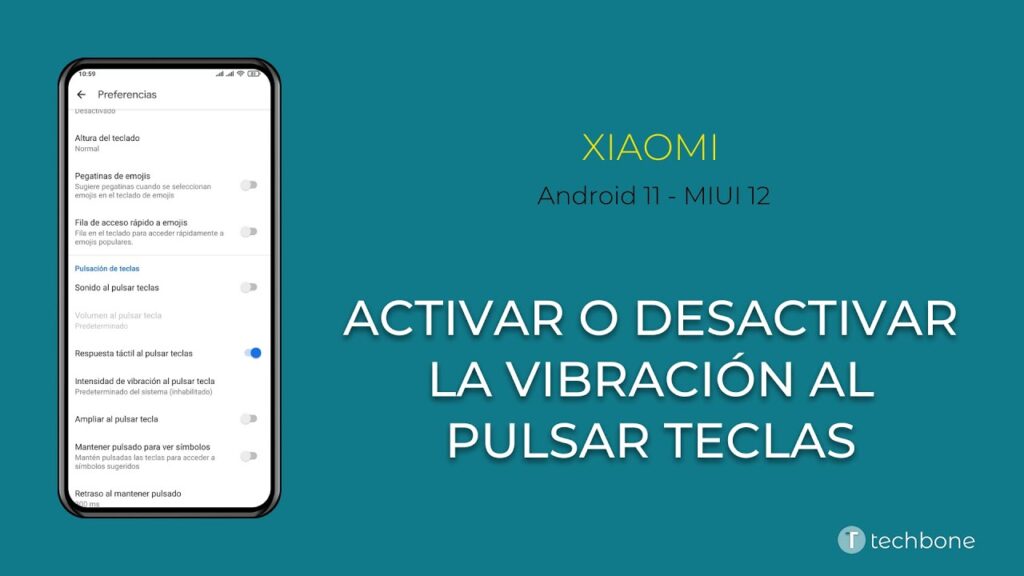
El Xiaomi Mi 11 es un dispositivo de alta gama que ofrece numerosas opciones de personalización para mejorar la experiencia del usuario. Entre estas opciones, se encuentra la posibilidad de activar la vibración al escribir, una característica que puede ser de gran ayuda para aquellos que desean una retroalimentación táctil mientras teclean.
Esta función puede ser especialmente útil para personas que utilizan su teléfono en entornos ruidosos o que simplemente prefieren la sensación de vibración al escribir. A continuación, se detallarán los pasos necesarios para activar esta función en el Xiaomi Mi 11.

- Activar Vibración al Escribir en Xiaomi Mi 11: Una Guía Detallada
- Guía paso a paso sobre cómo activar vibración al escribir Xiaomi Mi 11 para mejorar tu experiencia de usuario
- Accediendo a la Configuración del Teclado
- Desactivando la Vibración del Teclado
- Alternativas y Ajustes Adicionales
- Cómo desactivar la vibración al pulsar teclas en Android
- Accediendo a la configuración del teclado
- Ajustes de sonido y vibración en Android
- Desactivar vibración para teclados específicos
- Por qué ha dejado de vibrar mi teléfono Xiaomi Mi 11
- Preguntas Frecuentes
Activar Vibración al Escribir en Xiaomi Mi 11: Una Guía Detallada
Para activar la vibración al escribir en tu Xiaomi Mi 11, primero debes acceder a la configuración del dispositivo. Una vez dentro, busca la sección de configuraciones relacionadas con los ajustes de sonido y vibración.
Accediendo a Configuración de Teclado
Dentro de la configuración, debes buscar la opción que te permita personalizar los ajustes del teclado. Esto generalmente se encuentra en la sección de Configuración adicional o directamente en Ajustes o Sonido y vibración. Una vez allí, selecciona la opción relacionada con el teclado que estés utilizando, como Teclado Gboard o el teclado predeterminado de Xiaomi.
Ajustes de Vibración
Una vez dentro de los ajustes del teclado, busca la opción que te permita activar o desactivar la vibración al presionar las teclas. Esta opción puede estar bajo la sección de Preferencias o Configuración del teclado. Activa la opción de Vibración al pulsar teclas o una opción similar.
Personalización Adicional
Puedes personalizar aún más la experiencia ajustando la intensidad de la vibración si el dispositivo lo permite. Esto puede estar en la misma sección que activaste la vibración o en una sección separada relacionada con los ajustes de sonido y vibración del dispositivo.
| Configuración | Descripción |
|---|---|
| Configuración del teclado | Accede a los ajustes específicos del teclado que estás utilizando. |
| Vibración al pulsar teclas | Activa o desactiva la vibración cuando se presionan las teclas. |
| Intensidad de vibración | Ajusta la fuerza de la vibración según tus preferencias. |
Guía paso a paso sobre cómo activar vibración al escribir Xiaomi Mi 11 para mejorar tu experiencia de usuario

Accediendo a la Configuración del Teclado
Para empezar, debes ir a la aplicación de configuración de tu dispositivo. Una vez allí, busca la sección relacionada con el teclado o los sonidos y notificaciones.
- Ve a la aplicación de configuración del dispositivo.
- Busca la opción Sonidos y vibración o similar.
- Selecciona la opción relacionada con la configuración del teclado.
Desactivando la Vibración del Teclado
Una vez que estés en la configuración del teclado, busca la opción que controla la vibración al pulsar las teclas. Esta opción puede estar bajo diferentes nombres, como retroalimentación táctil o vibración al tocar.
- Busca la sección de configuración del teclado, generalmente asociada con el teclado que estás utilizando, como el teclado Samsung.
- Localiza la opción que se refiere a la vibración al presionar teclas o similar.
- Desactiva la opción para dejar de sentir la vibración al escribir.
Alternativas y Ajustes Adicionales
Además de desactivar la vibración, puedes explorar otras configuraciones relacionadas con el teclado para personalizar tu experiencia de escritura.
- Revisa otras opciones de retroalimentación, como sonidos al presionar teclas.
- Ajusta la configuración de autocorrección y sugerencias para mejorar tu experiencia de escritura.
- Explora temas y tamaños de letra para personalizar aún más tu teclado.
Cómo desactivar la vibración al pulsar teclas en Android
Para desactivar la vibración al pulsar teclas en Android, es necesario acceder a las configuraciones del dispositivo y realizar algunos ajustes en la sección correspondiente al teclado o sonido. A continuación, se explicará detalladamente cómo realizar este proceso.
Accediendo a la configuración del teclado
La primera forma de desactivar la vibración al pulsar teclas es acceder directamente a la configuración del teclado que estés utilizando en tu dispositivo Android. La mayoría de los teclados, como Gboard o el teclado de Samsung, tienen una configuración específica dentro de las configuraciones generales del dispositivo o dentro de la propia aplicación del teclado. Para hacer esto, sigue estos pasos:
- Identifica el teclado que estás utilizando y ve a su configuración específica.
- Busca la opción relacionada con la vibración o retroalimentación táctil.
- Desactiva la opción de vibración al presionar teclas.
Ajustes de sonido y vibración en Android
Otra forma de desactivar la vibración al pulsar teclas es a través de los ajustes de sonido y vibración del dispositivo Android. Aunque esta opción puede variar dependiendo de la versión de Android y del fabricante del dispositivo, generalmente se encuentra en la sección de sonido o sonidos y vibración. Aquí te dejo los pasos:
- Ve a la aplicación de configuración o ajustes de tu dispositivo.
- Busca la sección de sonido o sonidos y vibración y accede a ella.
- Dentro de esta sección, busca opciones relacionadas con la retroalimentación táctil o vibración al tocar y desactívala.
Desactivar vibración para teclados específicos
Algunos dispositivos Android o teclados específicos pueden tener configuraciones adicionales o diferentes para desactivar la vibración. Por ejemplo, en algunos teclados, es necesario entrar en la configuración del teclado y buscar la opción de vibración o feedback haptic específicamente para desactivarla. Aquí tienes algunos pasos generales:
- Abre la aplicación de configuración del teclado específico que estés utilizando.
- Busca la sección de preferencias o configuración avanzada.
- Dentro de esta sección, busca y desactiva la opción relacionada con la vibración al presionar teclas o similar.
Por qué ha dejado de vibrar mi teléfono Xiaomi Mi 11
Problemas de Configuración
El teléfono Xiaomi Mi 11 puede dejar de vibrar debido a una configuración incorrecta o un ajuste específico que ha sido modificado sin darse cuenta. Es posible que la función de vibración se haya desactivado o se encuentre configurada de manera que no se active en determinadas situaciones.
Para resolver este problema se puede:
- Verificar que la función de vibración esté activada en los ajustes del teléfono.
- Revisar que el modo de silencio o no molestar no esté activado, ya que estos modos pueden afectar la vibración.
- Ajustar la intensidad de la vibración para asegurarse de que esté configurada correctamente.
Problemas de Hardware
Un problema de hardware también podría ser la causa de que el Xiaomi Mi 11 haya dejado de vibrar. El motor de vibración puede fallar o dañarse debido a un golpe, caída o desgaste con el tiempo.
Para identificar este problema se puede:
- Revisar si el teléfono ha sufrido algún daño físico que pueda estar relacionado con el problema de vibración.
- Intentar reiniciar el teléfono para descartar un problema temporal.
- Considerar la posibilidad de que el motor de vibración esté dañado y necesite ser reemplazado.
Actualizaciones y Errores de Software
Los problemas de software, incluyendo errores en la actualización del sistema operativo o aplicaciones que interfieren con la función de vibración, también pueden ser la causa.
Para abordar este problema se puede:
- Verificar si hay alguna actualización disponible para el sistema operativo que pueda corregir el problema.
- Revisar si alguna aplicación instalada recientemente está causando el problema.
- Intentar realizar un restablecimiento de fábrica como último recurso para eliminar cualquier error de software.
Por qué mi Xiaomi Mi 11 ha dejado de vibrar al escribir
Configuración de Vibración en el Xiaomi Mi 11
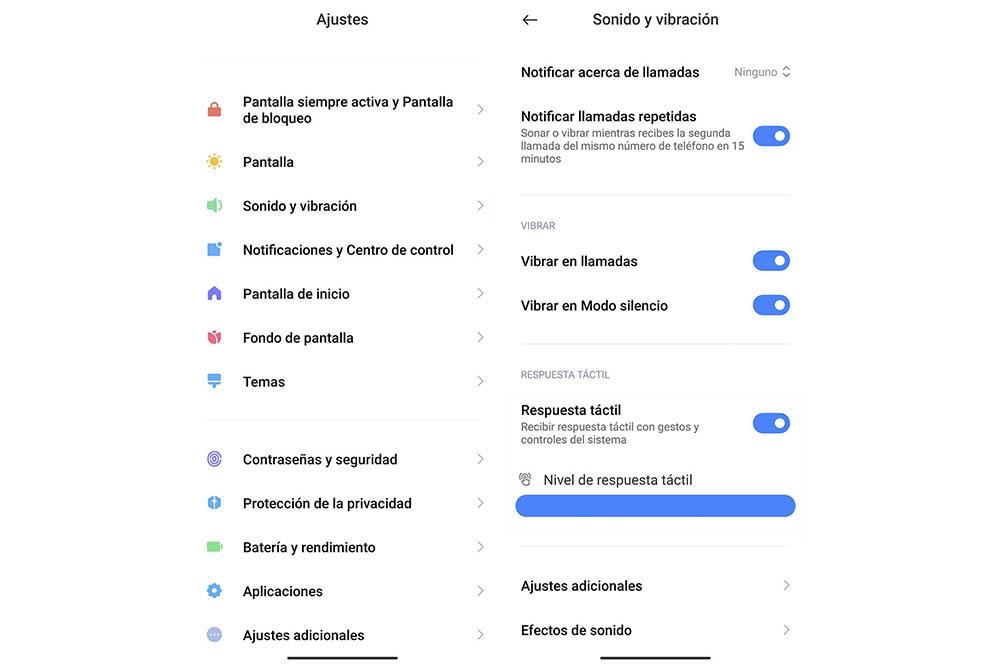
La configuración de vibración en el Xiaomi Mi 11 puede ser la causa principal por la que ha dejado de vibrar al escribir. Es posible que la configuración de vibración al tacto o retroalimentación haptica esté desactivada. Para verificar esto, debes ir a los ajustes del teléfono, luego a sonido y vibración, y asegurarte de que la intensidad de vibración esté configurada correctamente.
- Verificar que la vibración al tacto esté activada en los ajustes del teléfono.
- Ajustar la intensidad de vibración según sea necesario.
- Revisar si hay alguna configuración específica de la aplicación que esté causando el problema.
Problemas con la Configuración de Accesibilidad
Otra posible causa es que alguna configuración de accesibilidad esté interfiriendo con la vibración. Algunas configuraciones de accesibilidad pueden anular o modificar la vibración del teléfono. Es importante revisar estas configuraciones para asegurarse de que no estén causando el problema.
- Revisar las configuraciones de accesibilidad en los ajustes del teléfono.
- Verificar si alguna configuración de retroalimentación está desactivada o modificada.
- Desactivar cualquier configuración de accesibilidad que pueda estar relacionada con la vibración.
Actualizaciones de Software y Errores del Sistema
Un error del sistema o una actualización de software puede haber causado que la vibración dejara de funcionar correctamente. Es posible que una actualización haya introducido un error que esté afectando la vibración.
- Verificar si hay alguna actualización de software disponible para el Xiaomi Mi 11.
- Revisar si hay algún informe de error relacionado con la vibración en los ajustes del teléfono.
- Realizar un reinicio del teléfono para ver si se resuelve el problema.
Preguntas Frecuentes
¿Cómo activar la vibración al escribir en mi Xiaomi Mi 11?
Para activar la vibración al escribir en tu Xiaomi Mi 11, debes ir a los ajustes del dispositivo y luego buscar la sección de Sonido y vibración o simplemente Sonidos, dependiendo de la versión de MIUI que tengas instalada.
Debes buscar la opción relacionada con la retroalimentación táctil o vibración al tacto y activarla; algunas opciones pueden estar bajo un menú adicional como Otras configuraciones de sonido o directamente en la sección principal de sonido.
¿Dónde encuentro la opción de vibración al escribir en MIUI?
La opción para activar la vibración al escribir en MIUI, el sistema operativo de los dispositivos Xiaomi, generalmente se encuentra dentro de los ajustes del teclado. Para ello, deberás ir a Ajustes adicionales o Configuración avanzada y luego a Teclado o puedes directamente buscar en la barra de búsqueda superior la palabra Teclado si tu versión de MIUI lo permite.
Una vez dentro de las configuraciones del teclado, busca la opción que se refiere a la retroalimentación táctil, vibración al presionar teclas o similar y actívala según tu preferencia; esto hará que cada vez que toques una tecla, el dispositivo vibre ligeramente.
¿Es posible personalizar la intensidad de la vibración al escribir?
En muchos dispositivos Xiaomi con MIUI, es posible personalizar la intensidad de la vibración para diferentes acciones, incluida la retroalimentación táctil al escribir. Para hacer esto, necesitarás ir a la sección de Sonido y vibración dentro de los ajustes y buscar opciones relacionadas con la intensidad de la vibración.
Puedes encontrar una opción específica que te permita ajustar la intensidad de la retroalimentación táctil; esto te da la flexibilidad de elegir cuán intensa quieres que sea la vibración al interactuar con la pantalla táctil.
¿Activar la vibración al escribir consume mucha batería en mi Xiaomi Mi 11?
Activar la vibración al escribir puede consumir un poco más de batería en comparación con tener esta función desactivada. Sin embargo, la mayoría de los dispositivos Xiaomi, incluido el Mi 11, están diseñados para optimizar el consumo de energía.
La diferencia en el consumo de batería debido a la vibración al escribir es generalmente mínima y puede no ser perceptible en el uso diario; no obstante, si notas un consumo excesivo de batería, puedes revisar las opciones de optimización de energía disponibles en MIUI para ajustar las configuraciones según sea necesario.
Si quieres conocer otros artículos parecidos a Cómo activar vibración al escribir Xiaomi Mi 11 puedes visitar la categoría Guías paso a paso.
Deja una respuesta
Contenido Relacionado