
Cómo cambiar idioma teclado Xiaomi Mi 11 Lite

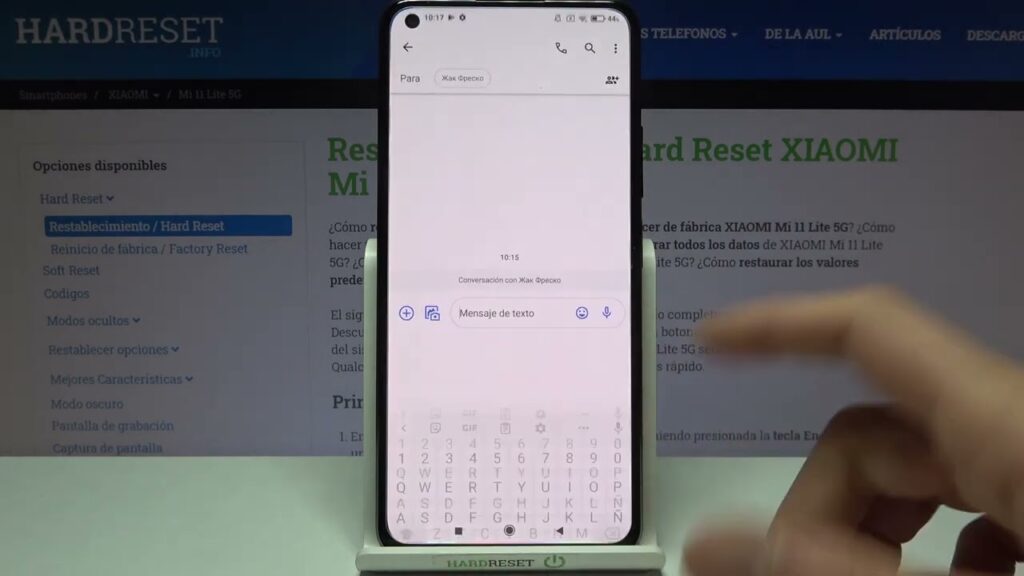
El Xiaomi Mi 11 Lite es un dispositivo móvil que ofrece una amplia gama de opciones de personalización para adaptarse a las necesidades de sus usuarios. Entre estas opciones, una de las más útiles es la capacidad de cambiar el idioma del teclado.
Esto resulta especialmente útil para aquellos que necesitan comunicarse en diferentes idiomas o para aquellos que simplemente prefieren interactuar con su dispositivo en un idioma específico. A continuación, se detallan los pasos necesarios para cambiar el idioma del teclado en este dispositivo.

Cambiar el Idioma del Teclado en Xiaomi Mi 11 Lite: Un Proceso Sencillo
Para cambiar el idioma del teclado en tu Xiaomi Mi 11 Lite, primero debes acceder a las configuraciones del dispositivo. Una vez dentro, puedes seguir una serie de pasos intuitivos que te permitirán añadir o cambiar el idioma del teclado según tus necesidades.
Accediendo a la Configuración del Teclado
Para empezar, ve a la aplicación de Ajustes o Configuración de tu Xiaomi Mi 11 Lite. Una vez dentro, busca la sección que se refiere a la gestión de idiomas o configuraciones del teclado. Normalmente, esta opción se encuentra bajo categorías como Ajustes adicionales o directamente en la sección principal de Configuración.
En la sección correspondiente, podrás ver opciones relacionadas con el teclado, como Teclado actual o Idioma y entrada. Al seleccionar esta opción, podrás acceder a una lista de teclados disponibles y sus configuraciones. Aquí es donde podrás gestionar los idiomas disponibles para tu teclado.
Agregar Nuevo Idioma al Teclado
Dentro de la configuración del teclado, busca la opción que te permita agregar o cambiar el idioma. En muchos casos, esta opción se presenta como una lista de idiomas disponibles donde puedes seleccionar los que deseas utilizar. Al agregar un nuevo idioma, este estará disponible para su uso inmediato en el teclado. La siguiente tabla resume los pasos generales para cambiar el idioma del teclado en Xiaomi Mi 11 Lite:
| Pasos | Descripción |
|---|---|
| 1 | Ir a Ajustes o Configuración |
| 2 | Buscar Idioma y entrada o Teclado actual |
| 3 | Seleccionar el teclado que estás utilizando |
| 4 | Agregar o seleccionar el idioma deseado |
Selección del Idioma en el Teclado
Una vez que hayas agregado el idioma deseado, puedes cambiar entre los idiomas disponibles directamente desde el teclado. Por lo general, esto se hace presionando una tecla específica, como la tecla Globo terráqueo o manteniendo presionada la barra de espacio, lo que te permitirá alternar entre los idiomas configurados.
Preguntas Frecuentes
¿Cómo puedo cambiar el idioma del teclado en mi Xiaomi Mi 11 Lite?
Para cambiar el idioma del teclado en tu Xiaomi Mi 11 Lite, debes ir a la aplicación de Configuración y luego seleccionar la opción de Ajustes adicionales o Configuración adicional dependiendo de la versión de MIUI que tengas instalada.
Una vez dentro, busca la sección de Teclado o Métodos de entrada y selecciona el teclado que estés utilizando, generalmente es el Gboard o el teclado predeterminado de Xiaomi, luego podrás agregar o cambiar el idioma del teclado según tus necesidades.
¿Dónde encuentro la configuración del teclado en MIUI?
La configuración del teclado en MIUI se encuentra dentro de la aplicación de Configuración, en la sección de Ajustes adicionales o Configuración adicional, dependiendo de la versión de MIUI que tengas.
Una vez allí, deberás buscar la opción que haga referencia a Teclado o Métodos de entrada, donde podrás gestionar los diferentes teclados instalados, agregar nuevos idiomas y ajustar las preferencias de cada uno de ellos.
¿Puedo tener varios idiomas configurados en el teclado de mi Xiaomi Mi 11 Lite?
Sí, es posible tener varios idiomas configurados en el teclado de tu Xiaomi Mi 11 Lite, lo que te permite cambiar entre ellos fácilmente mientras escribes.
Para hacer esto, debes ir a la configuración del teclado, generalmente dentro de Configuración > Ajustes adicionales > Teclado o Métodos de entrada, y luego agregar los idiomas que desees, una vez agregados, podrás cambiar entre ellos usando una combinación de teclas o un botón en el teclado.
¿Cómo cambio entre los idiomas del teclado en mi Xiaomi Mi 11 Lite?
Para cambiar entre los idiomas del teclado en tu Xiaomi Mi 11 Lite, generalmente debes usar una combinación de teclas o un botón específico en el teclado.
La forma exacta de hacerlo puede variar dependiendo del teclado que estés utilizando, pero comúnmente se hace presionando la tecla Globo terráqueo o Idioma en el teclado, o mediante una combinación de teclas como Espacio + barra espaciadora o similar, revisa la configuración del teclado para conocer la forma específica de cambiar de idioma en tu dispositivo.
Si quieres conocer otros artículos parecidos a Cómo cambiar idioma teclado Xiaomi Mi 11 Lite puedes visitar la categoría Problemas comunes.
Deja una respuesta
Contenido Relacionado