
Cómo conectar Xiaomi Mi 11 a PC

Conectar tu Xiaomi Mi 11 a una PC puede ser muy útil para transferir archivos, cargar tu dispositivo y realizar otras tareas de manera más eficiente. Para lograr esta conexión, existen varios métodos disponibles que varían según tus necesidades y preferencias.
Entre los métodos más comunes se encuentran la conexión mediante cable USB, Wi-Fi y mediante herramientas de administración de dispositivos móviles. A continuación, exploraremos paso a paso cómo establecer esta conexión de manera efectiva.

- Conexión entre Xiaomi Mi 11 y PC: Requisitos y Pasos a Seguir
- Guía paso a paso: Cómo conectar Xiaomi Mi 11 a PC de manera efectiva
- Cómo establecer una conexión USB entre Xiaomi Mi 11 y PC
- Requisitos Previos para la Conexión USB
- Configuración de la Conexión USB en Xiaomi Mi 11
- Solución de Problemas Comunes al Establecer la Conexión USB
- Es posible conectar Xiaomi Mi 11 a PC mediante Wi-Fi
- Conexión a través de aplicaciones de terceros
- Uso de la función de Compartir o Nearby Share
- Configuración de un servidor FTP o SMB en el Xiaomi Mi 11
- Cómo conectar Xiaomi Mi 11 a PC utilizando Bluetooth
- Requisitos Previos para la Conexión Bluetooth
- Configuración del Xiaomi Mi 11 para la Conexión
- Configuración de la PC para la Conexión Bluetooth
- Solución de problemas al conectar Xiaomi Mi 11 a PC sin éxito
- Revisión de los controladores USB
- Configuración del modo de conexión USB en el Xiaomi Mi 11
- Solución de problemas de hardware y cable USB
- Preguntas Frecuentes
Conexión entre Xiaomi Mi 11 y PC: Requisitos y Pasos a Seguir
Para conectar tu Xiaomi Mi 11 a una PC, es fundamental entender los requisitos básicos y los pasos detallados que debes seguir. Primero, asegúrate de que tu teléfono y tu computadora estén preparados para la conexión.
Requisitos Previos para la Conexión
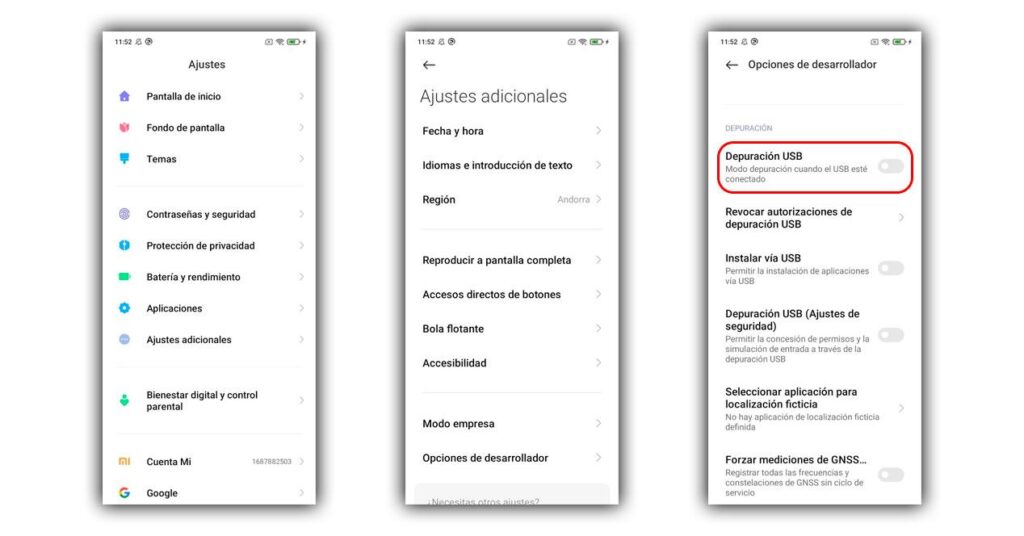
Antes de iniciar la conexión, debes verificar que tu Xiaomi Mi 11 tenga el modo de depuración USB activado. Para hacer esto, ve a las opciones de desarrollador en tu teléfono, lo cual puede requerir que actives el modo desarrollador tocando varias veces en el número de compilación en la sección de Acerca del teléfono. Una vez activado, podrás encontrar la opción de depuración USB en el menú de opciones de desarrollador.
Conexión Física y Configuración
Conecta tu Xiaomi Mi 11 a la PC utilizando un cable USB adecuado. La PC debería reconocer el dispositivo, pero si no lo hace, es posible que necesites instalar los controladores USB adecuados para tu modelo de Xiaomi. Una vez conectado, puedes transferir archivos entre el teléfono y la computadora.
| Modo de Conexión | Descripción |
|---|---|
| Transferencia de archivos | Permite mover archivos entre el teléfono y la PC |
| Carga | Permite cargar la batería del teléfono a través de la PC |
| Modo MTP | Permite la transferencia de archivos multimedia |
Transferencia de Datos y Uso de Herramientas Adicionales
Para una gestión más avanzada de los datos en tu Xiaomi Mi 11 desde la PC, puedes utilizar software de gestión de dispositivos móviles proporcionado por Xiaomi o herramientas de terceros. Estas herramientas pueden permitirte no solo transferir datos, sino también realizar copias de seguridad y gestionar aplicaciones desde la comodidad de tu computadora.
Guía paso a paso: Cómo conectar Xiaomi Mi 11 a PC de manera efectiva
Cómo establecer una conexión USB entre Xiaomi Mi 11 y PC
Para establecer una conexión USB entre Xiaomi Mi 11 y PC, es necesario seguir algunos pasos que permiten una comunicación efectiva entre ambos dispositivos. Primero, debes asegurarte de que tu PC tenga los controladores USB adecuados para reconocer el Xiaomi Mi 11.
Requisitos Previos para la Conexión USB
Antes de intentar conectar tu Xiaomi Mi 11 a la PC, es fundamental cumplir con ciertos requisitos. El dispositivo móvil debe tener una batería suficientemente cargada o estar conectado a una fuente de alimentación para evitar interrupciones durante el proceso. Además, es recomendable desbloquear el teléfono y configurar la conexión USB adecuadamente.
- Verificar que el cable USB sea compatible y esté en buen estado.
- Asegurarse de que el puerto USB del PC esté funcionando correctamente.
- Revisar las configuraciones de conexión USB en el Xiaomi Mi 11.
Configuración de la Conexión USB en Xiaomi Mi 11
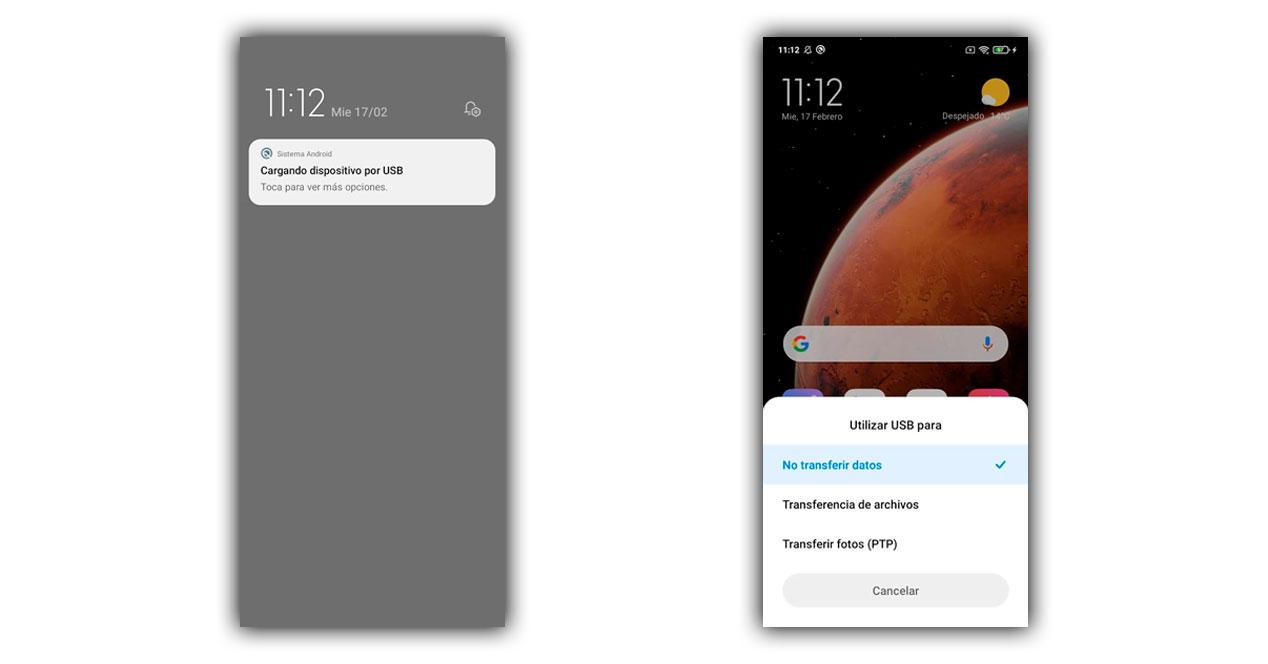
Una vez que hayas cumplido con los requisitos previos, debes configurar la conexión USB en tu Xiaomi Mi 11. Para ello, ve a ajustes o configuración del dispositivo, luego busca la opción Conectividad o Conexiones, y selecciona USB. Aquí podrás elegir el modo de conexión que desees utilizar, como Transferencia de archivos (MTP) o Carga solamente.
- Conectar el cable USB al dispositivo y al PC.
- Seleccionar el modo MTP para transferir archivos entre el dispositivo y la PC.
- Si es necesario, instalar los controladores USB en la PC para que reconozca el dispositivo.
Solución de Problemas Comunes al Establecer la Conexión USB
A veces, pueden surgir problemas al intentar conectar el Xiaomi Mi 11 a la PC. Si el PC no reconoce el dispositivo, es posible que debas reinstalar los controladores USB o verificar que el cable USB no esté dañado. También es recomendable reiniciar ambos dispositivos y volver a intentarlo.
- Revisar el estado del cable USB y reemplazarlo si es necesario.
- Actualizar los controladores USB en la PC a la versión más reciente.
- Intentar usar un puerto USB diferente en la PC para descartar problemas con el puerto.
Es posible conectar Xiaomi Mi 11 a PC mediante Wi-Fi

utilizando diversas opciones y configuraciones que permiten la transferencia de archivos y la conexión entre dispositivos de manera inalámbrica.
Conexión a través de aplicaciones de terceros
Una de las formas de conectar el Xiaomi Mi 11 a una PC mediante Wi-Fi es utilizando aplicaciones de terceros diseñadas para facilitar la transferencia de archivos y la conexión entre dispositivos. Algunas de estas aplicaciones ofrecen características como la transferencia de archivos a alta velocidad y la capacidad de acceder a los archivos del teléfono desde la PC.
- Instalación de la aplicación: Se debe instalar la aplicación elegida tanto en el Xiaomi Mi 11 como en la PC para establecer la conexión.
- Configuración de la conexión: Configurar la aplicación para que ambos dispositivos se conecten a través de Wi-Fi.
- Transferencia de archivos: Una vez establecida la conexión, se pueden transferir archivos entre el teléfono y la PC de manera inalámbrica.
Otra forma de conectar el Xiaomi Mi 11 a una PC mediante Wi-Fi es utilizando la función de Compartir o Nearby Share si está disponible. Esta función permite compartir archivos entre dispositivos cercanos de manera rápida y sencilla.
- Activar Nearby Share: Activar la función Nearby Share en el Xiaomi Mi 11 y asegurarse de que la PC también tenga esta función o una compatible.
- Detectar dispositivos cercanos: El Xiaomi Mi 11 y la PC deben detectar la presencia del otro dispositivo para establecer la conexión.
- Compartir archivos: Una vez detectados, se pueden compartir archivos entre los dispositivos.
Configuración de un servidor FTP o SMB en el Xiaomi Mi 11
Una opción más avanzada para conectar el Xiaomi Mi 11 a una PC mediante Wi-Fi es configurar un servidor FTP (Protocolo de Transferencia de Archivos) o SMB (Server Message Block) en el teléfono. Esto permite acceder a los archivos del teléfono desde la PC como si fuera un servidor de archivos.
- Instalar una aplicación de servidor FTP o SMB: Se necesita una aplicación que permita configurar un servidor FTP o SMB en el Xiaomi Mi 11.
- Configurar el servidor: Configurar el servidor FTP o SMB en el teléfono, especificando detalles como el nombre de usuario y la contraseña.
- Acceder desde la PC: Desde la PC, se puede acceder al servidor FTP o SMB utilizando un cliente FTP o explorando la red, respectivamente.
Cómo conectar Xiaomi Mi 11 a PC utilizando Bluetooth
Para conectar el Xiaomi Mi 11 a una PC utilizando Bluetooth, primero debes asegurarte de que ambos dispositivos tengan habilitada la función Bluetooth.
Requisitos Previos para la Conexión Bluetooth
Es fundamental que tanto el Xiaomi Mi 11 como la PC tengan Bluetooth incorporado y que esté activado. En el caso de las PCs, algunas pueden requerir un adaptador Bluetooth externo si no cuentan con esta funcionalidad de manera nativa.
- Verificar que el Xiaomi Mi 11 tenga Bluetooth 5.2 o superior para una mejor compatibilidad y rango de conexión.
- Asegurarse de que la PC tenga Bluetooth activado y configurado correctamente.
- Actualizar el software del Xiaomi Mi 11 y los drivers Bluetooth de la PC a las últimas versiones disponibles.
Configuración del Xiaomi Mi 11 para la Conexión
En el Xiaomi Mi 11, debes ir a la sección de configuración, luego a la sección de conexiones o Bluetooth y otros dispositivos, y activar el Bluetooth.
- Ir a Ajustes o Configuración en el Xiaomi Mi 11.
- Seleccionar la opción Conexiones o Bluetooth y otros dispositivos y activar el Bluetooth.
- Realizar una búsqueda de dispositivos disponibles y seleccionar el nombre de la PC cuando aparezca en la lista.
Configuración de la PC para la Conexión Bluetooth
En la PC, el proceso puede variar ligeramente dependiendo del sistema operativo. Por lo general, se debe acceder a la sección de configuración de Bluetooth y otros dispositivos, activar el Bluetooth si no está activado, y realizar una búsqueda de dispositivos cercanos.
- Ir a la configuración de la PC y seleccionar la sección de dispositivos o Bluetooth y otros dispositivos.
- Activar el Bluetooth si no está activado y hacer clic en agregar dispositivo Bluetooth o de otro tipo.
- Seleccionar el Xiaomi Mi 11 de la lista de dispositivos disponibles y seguir las instrucciones para completar el emparejamiento.
Solución de problemas al conectar Xiaomi Mi 11 a PC sin éxito

Revisión de los controladores USB
La conexión entre el Xiaomi Mi 11 y la PC puede fallar debido a la falta de controladores adecuados o actualizados. Para solucionar este problema, es esencial asegurarse de que los controladores USB estén correctamente instalados y actualizados en la computadora.
- Verificar que el cable USB sea compatible y funcione correctamente.
- Actualizar los controladores USB a través del Administrador de dispositivos de Windows.
- Reinstalar los controladores USB específicos para el Xiaomi Mi 11.
Configuración del modo de conexión USB en el Xiaomi Mi 11
El Xiaomi Mi 11 debe configurarse para permitir la conexión USB con la PC. Es crucial asegurarse de que el dispositivo esté configurado en el modo correcto para permitir la transferencia de datos o la depuración.
- Conectar el Xiaomi Mi 11 a la PC mediante un cable USB.
- Seleccionar el modo de conexión Transferencia de archivos o Depuración USB según sea necesario.
- Verificar que la configuración de Depuración USB esté habilitada en las opciones de desarrollador.
Solución de problemas de hardware y cable USB
Los problemas de conexión también pueden deberse a hardware defectuoso o cables USB incompatibles o dañados. Es fundamental verificar el estado del cable y los puertos USB tanto en el Xiaomi Mi 11 como en la PC.
- Inspeccionar el cable USB en busca de daños físicos.
- Probar con diferentes cables USB para descartar problemas de compatibilidad.
- Revisar los puertos USB de la PC y del Xiaomi Mi 11 para asegurarse de que no estén dañados.
Preguntas Frecuentes
¿Qué cable USB debo usar para conectar mi Xiaomi Mi 11 a la PC?
Para conectar tu Xiaomi Mi 11 a la PC, es recomendable utilizar el cable USB original que viene con el dispositivo o uno compatible que sea de alta calidad.
De esta manera, aseguras una conexión estable y rápida para transferir archivos o cargar tu teléfono.
¿Cómo activo la transferencia de archivos en mi Xiaomi Mi 11?
Una vez conectado el cable USB, debes ir a las notificaciones en la pantalla de tu Xiaomi Mi 11 y seleccionar la opción de Transferencia de archivos o Modo de transferencia de archivos.
Si no aparece esta notificación, puedes ir a Ajustes > Conexiones (o Opciones de desarrollador) y buscar la opción relacionada con la configuración USB para seleccionar el modo de transferencia de archivos.
¿Por qué mi PC no reconoce mi Xiaomi Mi 11?
Si tu PC no reconoce tu Xiaomi Mi 11, puede deberse a varios motivos como un cable USB defectuoso, falta de controladores adecuados en la PC o una configuración incorrecta en el teléfono.
Asegúrate de usar un cable funcional, de instalar los drivers necesarios para tu dispositivo Xiaomi en la PC y de haber seleccionado el modo correcto de conexión en el teléfono.
¿Puedo conectar mi Xiaomi Mi 11 a la PC de manera inalámbrica?
Sí, es posible conectar tu Xiaomi Mi 11 a la PC de manera inalámbrica utilizando tecnologías como Wi-Fi Direct o aplicaciones de terceros diseñadas para la transferencia de archivos inalámbrica.
Para hacerlo, tanto el teléfono como la PC deben estar conectados a la misma red Wi-Fi, y luego seguir las instrucciones de la aplicación o función que elijas para establecer la conexión.
Si quieres conocer otros artículos parecidos a Cómo conectar Xiaomi Mi 11 a PC puedes visitar la categoría Guías paso a paso.
Deja una respuesta
Contenido Relacionado