
Cómo duplicar pantalla Xiaomi Mi 11 en TV

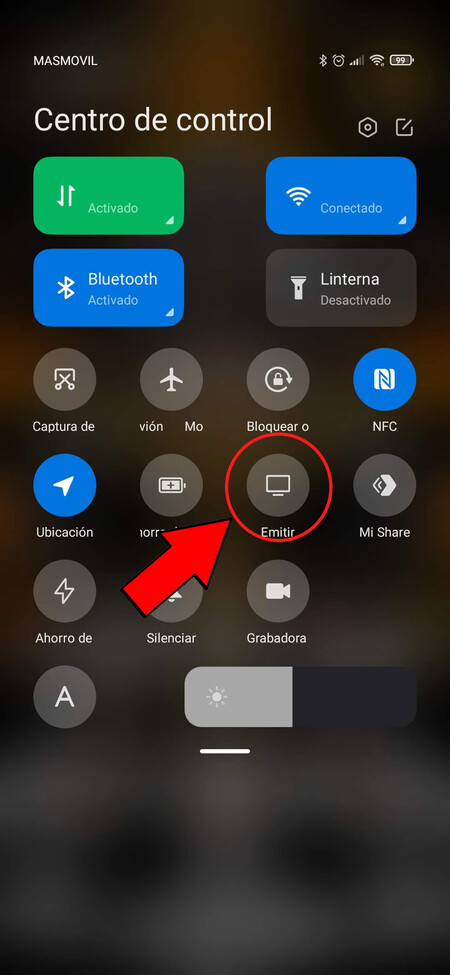
La capacidad de duplicar la pantalla de un teléfono en una televisión es una función muy útil que permite a los usuarios disfrutar de sus contenidos en una pantalla más grande. Esta característica es especialmente relevante en dispositivos de alta gama como el Xiaomi Mi 11, que cuenta con una pantalla de alta resolución y capacidad para ejecutar aplicaciones exigentes.
Duplicar la pantalla del Xiaomi Mi 11 en una TV puede mejorar la experiencia del usuario al ver videos, jugar juegos o compartir contenido con amigos y familiares. Existen varias formas de lograr esto, y en este artículo se explorarán los métodos más efectivos para conectar el Xiaomi Mi 11 a una televisión y disfrutar de una experiencia de visualización más inmersiva.
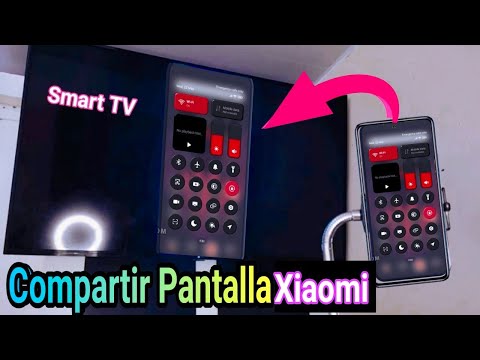
- Duplicar la pantalla de tu Xiaomi Mi 11 en la TV: Una guía detallada
- Guía paso a paso sobre Cómo duplicar pantalla Xiaomi Mi 11 en TV para una experiencia de visualización ampliada
- Problemas al duplicar la pantalla de Xiaomi Mi 11 en la TV: ¿cuáles son las causas más comunes?
- Problemas de Compatibilidad y Configuración
- Problemas de Conexión y Estabilidad de la Red
- Configuración Incorrecta en el Dispositivo o la TV
- Configuración de Screen Mirroring en Xiaomi Mi 11 para conectar con TV: ¿cómo activarla correctamente?
- Requisitos Previos para la Conexión
- Activación de Screen Mirroring en Xiaomi Mi 11
- Solución de Problemas Comunes
- Compatibilidad entre Xiaomi Mi 11 y TV Samsung para duplicar pantalla: ¿qué requisitos se deben cumplir?
- Requisitos de Conectividad
- Configuración en el Xiaomi Mi 11
- Verificación de la Compatibilidad de la TV Samsung
- Activación de Miracast en Xiaomi Mi 11 para conexión con TV: ¿cuáles son los pasos a seguir?
- Requisitos Previos para la Conexión
- Activación de Miracast en Xiaomi Mi 11
- Establecimiento de la Conexión con la TV
- Preguntas Frecuentes
Duplicar la pantalla de tu Xiaomi Mi 11 en la TV: Una guía detallada
Para duplicar la pantalla de tu Xiaomi Mi 11 en la TV, es importante que primero comprendas las diferentes opciones disponibles y los requisitos necesarios.
Métodos de duplicación de pantalla
Existen varios métodos para duplicar la pantalla de tu Xiaomi Mi 11 en la TV, incluyendo el uso de tecnologías como Miracast, Chromecast y cables HDMI. Cada uno de estos métodos tiene sus propias ventajas y desventajas.
La elección del método adecuado dependerá de las capacidades de tu TV y de tus preferencias personales.
Requisitos para duplicar la pantalla
Para duplicar la pantalla, necesitarás una TV que sea compatible con la tecnología que elijas. Por ejemplo, si decides usar Miracast, tanto tu Xiaomi Mi 11 como tu TV deben ser compatibles con esta tecnología.
Configuración y pasos a seguir
Una vez que hayas elegido el método, deberás seguir una serie de pasos para configurar y duplicar la pantalla. A continuación, se muestra una tabla resumen de los métodos y sus requisitos:
| Método | Requisitos | Ventajas |
|---|---|---|
| Miracast | TV y Xiaomi Mi 11 compatibles con Miracast | Conexión inalámbrica, fácil de usar |
| Chromecast | Dispositivo Chromecast, TV con puerto HDMI | Acceso a contenido de aplicaciones compatibles |
| Cable HDMI | Cable HDMI, TV con puerto HDMI | Conexión estable, sin retrasos |
Guía paso a paso sobre Cómo duplicar pantalla Xiaomi Mi 11 en TV para una experiencia de visualización ampliada
Problemas al duplicar la pantalla de Xiaomi Mi 11 en la TV: ¿cuáles son las causas más comunes?
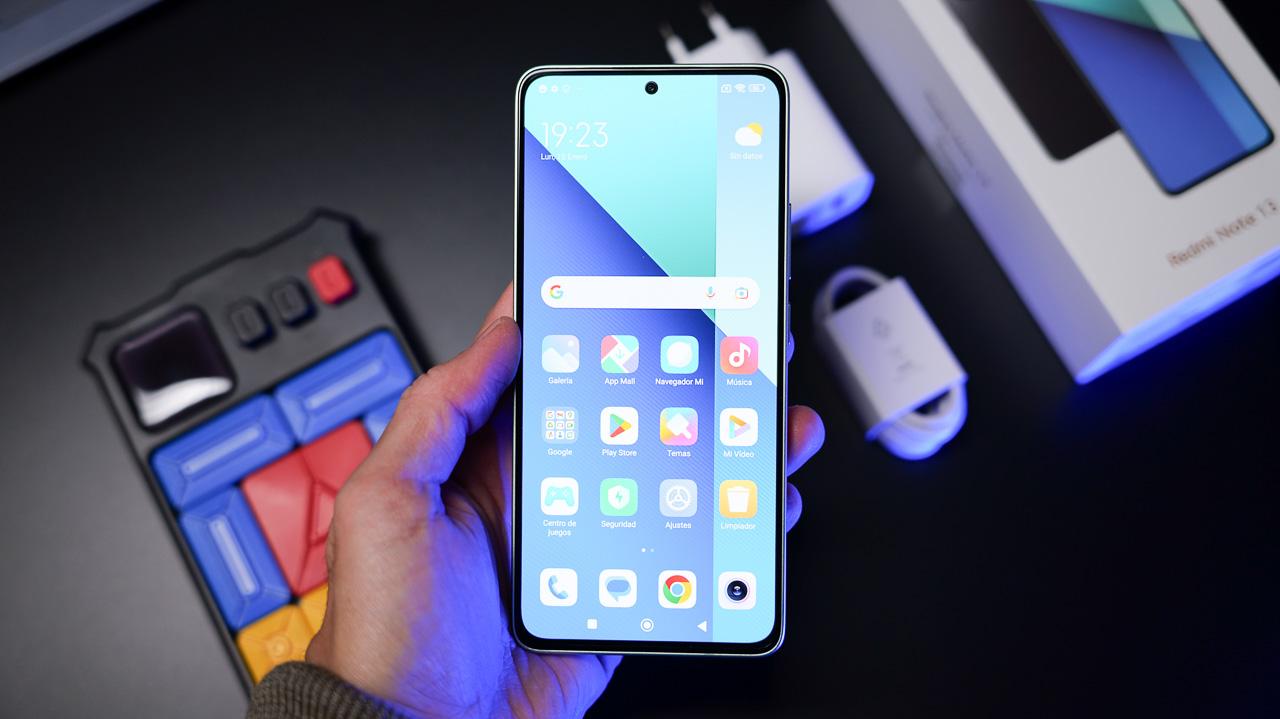
Los problemas al duplicar la pantalla de Xiaomi Mi 11 en la TV pueden deberse a varias causas relacionadas con la configuración del dispositivo, la compatibilidad con la tecnología de conexión utilizada o problemas técnicos en el teléfono o en la televisión.
Problemas de Compatibilidad y Configuración
La falta de compatibilidad entre el Xiaomi Mi 11 y la TV puede ser una causa común de problemas al intentar duplicar la pantalla. Esto puede deberse a que la TV no soporta la tecnología de conexión utilizada por el teléfono, como Miracast o Chromecast.
- Verificar que la TV tenga la función de Miracast o Chromecast incorporada y que esté activada.
- Asegurarse de que tanto el teléfono como la TV estén conectados a la misma red de Wi-Fi para facilitar la conexión.
- Actualizar el software del Xiaomi Mi 11 y de la TV a las últimas versiones disponibles para asegurar la compatibilidad.
Problemas de Conexión y Estabilidad de la Red
La estabilidad y la calidad de la conexión a la red de Wi-Fi pueden afectar significativamente la capacidad de duplicar la pantalla del Xiaomi Mi 11 en la TV.
- Reiniciar el router de Wi-Fi para mejorar la estabilidad de la conexión a internet.
- Reducir la distancia entre el teléfono y el router para mejorar la intensidad de la señal de Wi-Fi.
- Evitar interferencias de otros dispositivos en la red que puedan estar consumiendo ancho de banda.
Configuración Incorrecta en el Dispositivo o la TV
Una configuración incorrecta en el Xiaomi Mi 11 o en la TV puede impedir que se establezca la conexión para duplicar la pantalla.
- Verificar que la función de duplicación de pantalla esté activada en el Xiaomi Mi 11 y configurada correctamente.
- Asegurarse de que la TV esté configurada para recibir conexiones de dispositivos externos a través de Miracast o Chromecast.
- Revisar las opciones de desarrollador en el teléfono para verificar si hay alguna configuración específica que deba ser ajustada.
Configuración de Screen Mirroring en Xiaomi Mi 11 para conectar con TV: ¿cómo activarla correctamente?

La configuración de Screen Mirroring en Xiaomi Mi 11 para conectar con TV implica varios pasos que deben seguirse correctamente para lograr una conexión estable y de alta calidad. Primero, es importante asegurarse de que tanto el teléfono como la televisión sean compatibles con la tecnología de pantalla compartida o reproducción inalámbrica.
Requisitos Previos para la Conexión
Para activar correctamente el Screen Mirroring en Xiaomi Mi 11, es fundamental cumplir con ciertos requisitos. El teléfono y la TV deben estar conectados a la misma red Wi-Fi para facilitar la detección mutua. Además, la TV debe ser compatible con tecnologías como Miracast o DLNA. Los pasos a seguir para verificar estos requisitos son:
- Verificar que el Xiaomi Mi 11 y la TV estén conectados a la misma red Wi-Fi.
- Asegurarse de que la TV tenga la función de pantalla compartida o reproducción inalámbrica activada.
- Actualizar el software del Xiaomi Mi 11 a la última versión disponible para asegurar la compatibilidad con las últimas tecnologías de transmisión inalámbrica.
Activación de Screen Mirroring en Xiaomi Mi 11
Una vez cumplidos los requisitos previos, el siguiente paso es activar el Screen Mirroring en el Xiaomi Mi 11. Esto se logra a través de la configuración del dispositivo. Los pasos detallados para activar esta función son:
- Deslizar hacia abajo desde la parte superior de la pantalla para abrir el panel de acceso rápido y buscar la opción de pantalla inalámbrica o reproducción inalámbrica.
- Tocar en la opción encontrada en el paso anterior para iniciar la búsqueda de dispositivos disponibles.
- Seleccionar el nombre de la TV desde la lista de dispositivos detectados para establecer la conexión.
Solución de Problemas Comunes
En caso de que surjan problemas durante la configuración o conexión, existen algunas soluciones que pueden ayudar a resolverlos. Es importante verificar la conexión Wi-Fi y asegurarse de que tanto el teléfono como la TV estén correctamente configurados. Algunas acciones recomendadas son:
- Reiniciar tanto el Xiaomi Mi 11 como la TV para restablecer la conexión.
- Verificar que la función de pantalla compartida o reproducción inalámbrica esté activada en la TV y configurada correctamente.
- Asegurarse de que no haya otras redes Wi-Fi cercanas que puedan estar interfiriendo con la conexión.
Compatibilidad entre Xiaomi Mi 11 y TV Samsung para duplicar pantalla: ¿qué requisitos se deben cumplir?
La compatibilidad entre Xiaomi Mi 11 y TV Samsung para duplicar pantalla depende de varios factores, incluyendo la tecnología de conexión y las características del dispositivo y la televisión. Para lograr una conexión exitosa, es fundamental cumplir con ciertos requisitos.
Requisitos de Conectividad
Para duplicar la pantalla del Xiaomi Mi 11 en una TV Samsung, es necesario que ambos dispositivos tengan tecnologías de conexión compatibles. La mayoría de los dispositivos Xiaomi y TVs Samsung modernos cuentan con Wi-Fi y Miracast o Wi-Fi Direct, que son tecnologías clave para lograr esta conexión.
- Verificar que tanto el Xiaomi Mi 11 como la TV Samsung tengan Wi-Fi incorporado y estén conectados a la misma red.
- Asegurarse de que la TV Samsung sea compatible con Miracast o tenga Wi-Fi Direct, lo cual es común en la mayoría de los modelos recientes.
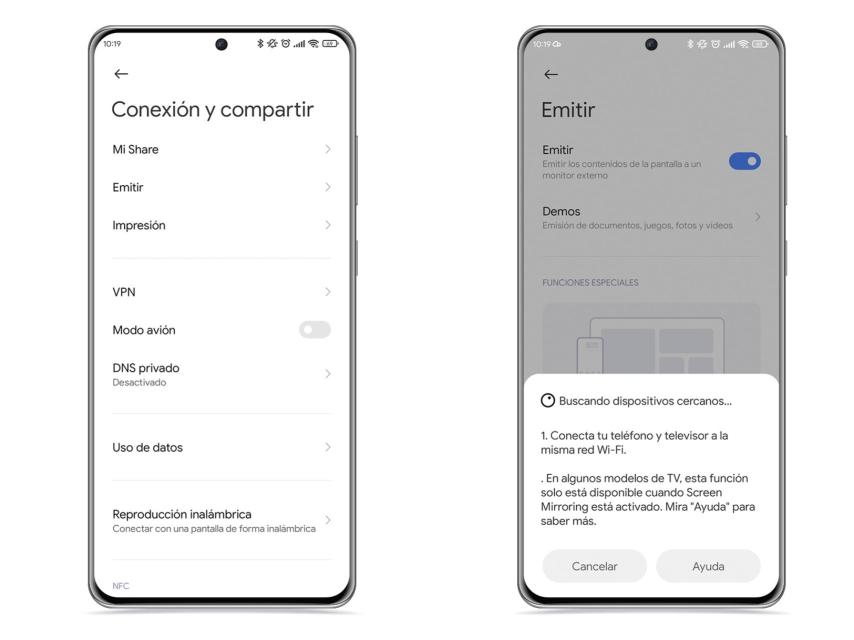
- Activar la función de duplicación de pantalla en el Xiaomi Mi 11, generalmente encontrada en la sección de configuraciones o en el centro de control.
Configuración en el Xiaomi Mi 11
El proceso de configuración en el Xiaomi Mi 11 implica acceder a las opciones de conexión y seleccionar la TV Samsung como el dispositivo de destino para duplicar la pantalla. Es importante tener ambos dispositivos encendidos y conectados a la misma red Wi-Fi.
- Navegar a la aplicación de Configuración en el Xiaomi Mi 11.
- Buscar la opción de Conexiones o Dispositivos conectados y seleccionar la función de duplicación de pantalla o Miracast.
- Seleccionar el nombre de la TV Samsung de la lista de dispositivos disponibles.
Verificación de la Compatibilidad de la TV Samsung
No todas las TVs Samsung son iguales, y la compatibilidad puede variar según el modelo y año de fabricación. Es crucial verificar que la TV Samsung tenga la función Miracast o Wi-Fi Direct para garantizar una conexión inalámbrica estable.
- Consultar el manual de usuario de la TV Samsung o buscar en línea el modelo específico para confirmar la compatibilidad con Miracast.
- Asegurarse de que el firmware de la TV Samsung esté actualizado para evitar problemas de compatibilidad.
- Activar la función Miracast o Wi-Fi Direct en la TV Samsung, generalmente encontrada en la sección de configuraciones de red o conexiones.
Activación de Miracast en Xiaomi Mi 11 para conexión con TV: ¿cuáles son los pasos a seguir?

Para activar Miracast en Xiaomi Mi 11 y conectarlo a una TV, es necesario seguir una serie de pasos que permiten establecer una conexión inalámbrica entre ambos dispositivos, permitiendo así duplicar o proyectar la pantalla del teléfono en la televisión.
Requisitos Previos para la Conexión
Antes de iniciar el proceso de conexión, es fundamental asegurarse de que tanto el Xiaomi Mi 11 como la TV compatible con Miracast estén conectados a la misma red Wi-Fi. Además, es importante verificar que la TV tenga habilitada la función Miracast o alguna función similar como Duplicar pantalla o Conexión inalámbrica. Los pasos a seguir para verificar estos requisitos son:
- Conectar el Xiaomi Mi 11 a la red Wi-Fi deseada.
- Asegurarse de que la TV esté encendida y conectada a la misma red Wi-Fi.
- Verificar en el manual de la TV o en sus configuraciones que Miracast esté disponible y activado.
Activación de Miracast en Xiaomi Mi 11
Una vez verificados los requisitos previos, el siguiente paso es activar Miracast en el Xiaomi Mi 11. Para ello, se debe acceder a las configuraciones del dispositivo y buscar la opción relacionada con la conexión inalámbrica o duplicación de pantalla. Los pasos específicos son:
- Ir a Ajustes o Configuración en el Xiaomi Mi 11.
- Buscar la sección Conexiones o Conectividad y seleccionar Más ajustes de conexión o una opción similar.
- Seleccionar Casting o Duplicar pantalla y elegir la TV a la que se desea conectar desde la lista de dispositivos disponibles.
Establecimiento de la Conexión con la TV
Una vez que Miracast esté activado en el Xiaomi Mi 11, el dispositivo comenzará a buscar TVs o dispositivos compatibles cercanos. Cuando la TV sea detectada, se deberá seleccionar para establecer la conexión. Los pasos para completar la conexión son:
- En el Xiaomi Mi 11, seleccionar el nombre de la TV desde la lista de dispositivos disponibles.
- Si se solicita, confirmar la conexión en la TV.
- Esperar a que se establezca la conexión; una vez establecida, la pantalla del Xiaomi Mi 11 debería aparecer en la TV.
Preguntas Frecuentes
¿Qué métodos existen para duplicar la pantalla de Xiaomi Mi 11 en una TV?
Para duplicar la pantalla de tu Xiaomi Mi 11 en una TV, existen varios métodos que puedes utilizar dependiendo de las capacidades de tu televisor y de la tecnología que soporte. La opción más común es utilizar Miracast, una tecnología de conexión inalámbrica que permite duplicar la pantalla de tu dispositivo móvil en la TV sin necesidad de cables.
Otra opción es utilizar Chromecast, un dispositivo de Google que se conecta a tu TV y te permite transmitir contenido desde tu teléfono a la TV. También puedes utilizar cables HDMI si tu TV dispone de una entrada HDMI y tu Xiaomi Mi 11 tiene una salida compatible, aunque esto puede requerir un adaptador específico.
¿Cómo activar Miracast en Xiaomi Mi 11 para duplicar la pantalla en TV?
Para activar Miracast en tu Xiaomi Mi 11, debes ir a la configuración de tu dispositivo, buscar la opción de conexión inalámbrica o Miracast y activarla. Una vez activada, tu dispositivo buscará dispositivos disponibles para conectar.
Selecciona el nombre de tu TV o dispositivo receptor de la lista de dispositivos disponibles. Si es la primera vez que conectas, es posible que debas confirmar la conexión en ambos dispositivos. Una vez establecida la conexión, la pantalla de tu Xiaomi Mi 11 debería aparecer en tu TV.
¿Qué hacer si mi TV no soporta Miracast para duplicar la pantalla de Xiaomi Mi 11?
Si tu TV no soporta Miracast, aún tienes otras opciones para duplicar la pantalla de tu Xiaomi Mi 11. Una de ellas es utilizar un dispositivo Chromecast, que se conecta a una entrada HDMI de tu TV y permite recibir transmisiones desde tu teléfono a través de la aplicación Google Home o la función de compartir pantalla en tu dispositivo.
Otra alternativa es utilizar un cable o adaptador HDMI si tu Xiaomi Mi 11 tiene una salida USB-C que pueda convertirse a HDMI. Necesitarás un adaptador USB-C a HDMI y un cable HDMI para conectar tu teléfono a la TV. Luego, selecciona la entrada HDMI correspondiente en tu TV para ver la pantalla de tu teléfono.
¿Por qué mi Xiaomi Mi 11 no se conecta a la TV mediante Miracast?
Si tienes problemas para conectar tu Xiaomi Mi 11 a la TV mediante Miracast, asegúrate de que ambos dispositivos estén conectados a la misma red Wi-Fi. La conexión a redes diferentes puede impedir que se establezca la conexión.
Además, verifica que Miracast esté activado en ambos dispositivos y que tu TV esté configurado para recibir conexiones Miracast. Si sigues teniendo problemas, reiniciar ambos dispositivos puede resolver el problema. También es recomendable verificar que el software de tu Xiaomi Mi 11 esté actualizado, ya que las actualizaciones pueden solucionar problemas de compatibilidad con Miracast.
Si quieres conocer otros artículos parecidos a Cómo duplicar pantalla Xiaomi Mi 11 en TV puedes visitar la categoría Guías paso a paso.
Deja una respuesta
Contenido Relacionado