
Cómo poner cajón apps Xiaomi Redmi Note 7

El Xiaomi Redmi Note 7 es un teléfono inteligente muy popular debido a su excelente relación calidad-precio. Ofrece una serie de características destacadas, incluyendo una cámara dual, una batería de larga duración y un rendimiento sólido gracias a su procesador Qualcomm Snapdragon.
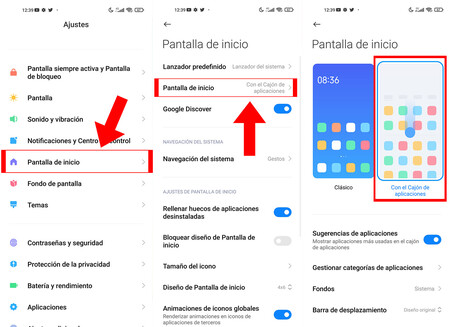
Una de las características más útiles en los dispositivos Xiaomi es la capacidad de organizar las aplicaciones en un cajón de aplicaciones, lo que ayuda a mantener la pantalla de inicio limpia y ordenada. A continuación, se explica cómo activar esta función en el Xiaomi Redmi Note 7.

- Configuración del Cajón de Aplicaciones en Xiaomi Redmi Note 7
- Guía paso a paso sobre Cómo poner cajón apps Xiaomi Redmi Note 7 de manera efectiva
- Cómo acceder al cajón de aplicaciones en Xiaomi Redmi Note 7
- Accediendo al Cajón de Aplicaciones Directamente
- Personalizando el Acceso al Cajón de Aplicaciones
- Organizando Aplicaciones en el Cajón
- Configuración del cajón de aplicaciones en MIUI 14 para Xiaomi Redmi Note 7
- Accediendo a la Configuración del Cajón de Aplicaciones
- Personalizando la Apariencia del Cajón de Aplicaciones
- Organizando las Aplicaciones en el Cajón
- Crear un cajón de aplicaciones en Xiaomi Redmi Note 7
- Accediendo a la pantalla de inicio
- Configurando el cajón de aplicaciones
- Organizando aplicaciones en el cajón
- Diferencias entre el cajón de aplicaciones de Xiaomi y Samsung
- Diseño y Organización
- Funcionalidades Adicionales
- Personalización
- Preguntas Frecuentes
- ¿Cómo puedo crear un cajón de aplicaciones en mi Xiaomi Redmi Note 7?
- ¿Dónde encuentro la opción para habilitar el cajón de aplicaciones en mi Redmi Note 7?
- ¿Puedo personalizar el cajón de aplicaciones en mi Xiaomi Redmi Note 7?
- ¿Es posible restaurar la pantalla de inicio original después de crear un cajón de aplicaciones?
Configuración del Cajón de Aplicaciones en Xiaomi Redmi Note 7
Para configurar el cajón de aplicaciones en tu Xiaomi Redmi Note 7, primero debes entender qué es el cajón de aplicaciones. El cajón de aplicaciones es una función que permite agrupar todas tus aplicaciones en un solo lugar, manteniendo tu pantalla de inicio organizada y libre de iconos. Para activarlo, debes seguir algunos pasos sencillos que te permitirán personalizar tu experiencia de usuario.
Accediendo a la Configuración de la Pantalla de Inicio
Primero, mantén presionado un área vacía de tu pantalla de inicio hasta que aparezcan las opciones de personalización. Luego, selecciona Configuración de la pantalla de inicio o una opción similar, dependiendo de la versión de MIUI que tengas instalada en tu dispositivo.
Habilitando el Cajón de Aplicaciones
Una vez dentro de la configuración de la pantalla de inicio, busca la opción relacionada con el cajón de aplicaciones. Por lo general, esta opción se encuentra bajo un apartado llamado Cajón de aplicaciones o Estilo de pantalla de inicio. Activa la opción para habilitar el cajón de aplicaciones.
Personalización Adicional
Después de habilitar el cajón de aplicaciones, puedes personalizar aún más tu experiencia. Puedes elegir qué aplicaciones se muestran en la pantalla de inicio y cuáles se guardan dentro del cajón.
| Opción de Configuración | Descripción |
|---|---|
| Estilo de Pantalla de Inicio | Permite elegir entre diferentes estilos, incluido el cajón de aplicaciones. |
| Cajón de Aplicaciones | Habilita o deshabilita el cajón de aplicaciones. |
| Organización de Aplicaciones | Permite organizar las aplicaciones en el cajón o en la pantalla de inicio. |
Guía paso a paso sobre Cómo poner cajón apps Xiaomi Redmi Note 7 de manera efectiva
Cómo acceder al cajón de aplicaciones en Xiaomi Redmi Note 7
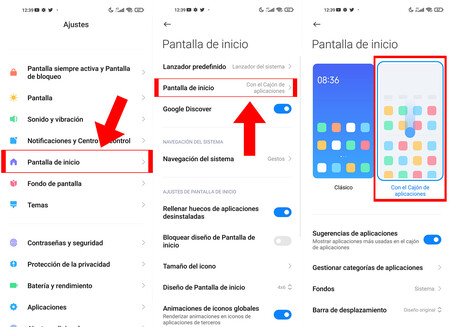
Para acceder al cajón de aplicaciones en un Xiaomi Redmi Note 7, debes seguir una serie de pasos sencillos que te permitirán visualizar todas las aplicaciones instaladas en tu dispositivo. El cajón de aplicaciones es una característica fundamental en los dispositivos Android, ya que organiza y ofrece acceso a todas las aplicaciones que tienes instaladas.
Accediendo al Cajón de Aplicaciones Directamente
Para acceder directamente al cajón de aplicaciones, puedes hacerlo mediante un gesto o un acceso directo en la pantalla de inicio. En el Xiaomi Redmi Note 7, generalmente se puede acceder deslizando hacia arriba desde la parte inferior de la pantalla o tocando un ícono específico que representa el cajón de aplicaciones.
- Ubica el ícono del cajón de aplicaciones en tu pantalla de inicio, usualmente representado por una cuadrícula o una lista.
- Toca el ícono para abrir el cajón de aplicaciones.
- Una vez dentro, podrás ver todas tus aplicaciones instaladas, organizadas alfabéticamente.
Personalizando el Acceso al Cajón de Aplicaciones
Puedes personalizar cómo acceder al cajón de aplicaciones ajustando las configuraciones de tu lanzador o pantalla de inicio. El Xiaomi Redmi Note 7 utiliza MIUI, que ofrece varias opciones de personalización.
- Para personalizar, mantén presionado en un área vacía de la pantalla de inicio y selecciona configuraciones o ajustes.
- Busca la opción relacionada con el lanzador o pantalla de inicio y ajusta las preferencias según tus necesidades.
- Algunas opciones pueden incluir cambiar el diseño del cajón de aplicaciones o cómo se ordenan las aplicaciones.
Organizando Aplicaciones en el Cajón
Una vez dentro del cajón de aplicaciones, puedes organizar tus aplicaciones para una mejor accesibilidad. La organización puede incluir crear carpetas, ordenar alfabéticamente o incluso ocultar aplicaciones.
- Para crear una carpeta, mantén presionada una aplicación y arrástrala sobre otra.
- Para ordenar aplicaciones, puedes usar la opción de ordenar alfabéticamente o por uso.
- Para ocultar aplicaciones, busca la opción en la configuración del lanzador o en las configuraciones de la aplicación misma.
Configuración del cajón de aplicaciones en MIUI 14 para Xiaomi Redmi Note 7
La configuración del cajón de aplicaciones en MIUI 14 para Xiaomi Redmi Note 7 es un proceso sencillo que permite personalizar la forma en que se organizan y muestran las aplicaciones en el dispositivo.
Accediendo a la Configuración del Cajón de Aplicaciones
Para acceder a la configuración del cajón de aplicaciones, debes ir a la pantalla de inicio y mantener presionado un espacio vacío en la pantalla hasta que aparezcan las opciones de personalización. Luego, selecciona Configuración de la pantalla de inicio o Configuración de inicio y busca la sección relacionada con el cajón de aplicaciones.
- En esta sección, podrás encontrar opciones para personalizar la apariencia y el comportamiento del cajón de aplicaciones.
- Algunas de las opciones disponibles incluyen la capacidad de Ocultar aplicaciones o Mostrar aplicaciones en orden alfabético.
- También puedes encontrar opciones para personalizar la Disposición de las aplicaciones en el cajón, como la cantidad de columnas y filas.
Personalizando la Apariencia del Cajón de Aplicaciones
La personalización de la apariencia del cajón de aplicaciones te permite adaptarlo a tus preferencias y necesidades. En la sección de configuración del cajón de aplicaciones, puedes encontrar opciones para cambiar el Estilo de letra y el Tamaño de letra de las aplicaciones.
- Puedes elegir entre diferentes estilos y tamaños de letra para que se adapten a tus necesidades.
- También puedes personalizar el Color de fondo y la Opacidad del cajón de aplicaciones para que se integre con el resto de la interfaz.
- Algunas opciones adicionales pueden incluir la capacidad de Agregar efectos de animación al cajón de aplicaciones.
Organizando las Aplicaciones en el Cajón
La organización de las aplicaciones en el cajón es fundamental para una experiencia de usuario eficiente. En la configuración del cajón de aplicaciones, puedes encontrar opciones para Crear carpetas y Agregar aplicaciones a carpetas.
- Puedes crear carpetas para agrupar aplicaciones relacionadas y mantener el cajón organizado.
- También puedes Reordenar las aplicaciones en el cajón para que las más utilizadas estén más accesibles.
- Algunas opciones adicionales pueden incluir la capacidad de Ocultar aplicaciones no utilizadas para mantener el cajón limpio y organizado.
Crear un cajón de aplicaciones en Xiaomi Redmi Note 7
Para crear un cajón de aplicaciones en Xiaomi Redmi Note 7, primero debes entender que el proceso puede variar ligeramente dependiendo de la versión de MIUI que estés utilizando. Sin embargo, el procedimiento general es bastante estándar.
Accediendo a la pantalla de inicio
Para iniciar el proceso, asegúrate de estar en la pantalla de inicio de tu Xiaomi Redmi Note 7. Desde aquí, puedes personalizar la pantalla y acceder a las opciones necesarias para crear un cajón de aplicaciones. Para ello, puedes mantener presionado un espacio vacío en la pantalla hasta que aparezcan las opciones de personalización.
- Presiona y mantén un área vacía en la pantalla de inicio.
- Seleccione la opción que le permita configurar la pantalla de inicio o acceder a las configuraciones de la misma.
- Explore las diferentes opciones disponibles para personalizar la pantalla de inicio.
Configurando el cajón de aplicaciones
Una vez que hayas accedido a las opciones de personalización, busca la configuración relacionada con el cajón de aplicaciones. Algunos dispositivos Xiaomi con MIUI ofrecen la posibilidad de habilitar un cajón de aplicaciones de manera directa desde las configuraciones de la pantalla de inicio.
- Busque la opción relacionada con el cajón de aplicaciones o la organización de las aplicaciones en la pantalla de inicio.
- Active o configure la opción según sus preferencias para tener un cajón de aplicaciones.
- Verifique si hay otras opciones de personalización que le permitan organizar sus aplicaciones de manera efectiva.
Organizando aplicaciones en el cajón
Después de crear o habilitar el cajón de aplicaciones, puedes proceder a organizar tus aplicaciones dentro de él. Esto te permite mantener tu pantalla de inicio ordenada y tener todas tus aplicaciones fácilmente accesibles desde el cajón.
- Mueva las aplicaciones que desee hacia el cajón de aplicaciones.
- Organice las aplicaciones dentro del cajón en carpetas o categorías según su tipo o frecuencia de uso.
- Aprovecha las opciones de personalización adicionales para ajustar el diseño y la presentación del cajón de aplicaciones a su gusto.
Diferencias entre el cajón de aplicaciones de Xiaomi y Samsung
Las diferencias entre el cajón de aplicaciones de Xiaomi y Samsung radican en la forma en que se organizan y presentan las aplicaciones a los usuarios. Xiaomi utiliza una interfaz de usuario personalizada llamada MIUI, mientras que Samsung utiliza su propia capa de personalización llamada One UI.
Diseño y Organización
El cajón de aplicaciones en los dispositivos Xiaomi se caracteriza por tener un diseño minimalista y una organización basada en una cuadrícula, lo que permite una fácil visualización de las aplicaciones instaladas. Por otro lado, los dispositivos Samsung ofrecen una experiencia de cajón de aplicaciones más personalizable, con opciones para cambiar el tamaño de la cuadrícula y la posibilidad de agregar carpetas. Algunos aspectos destacados de esta diferencia son:
- Los dispositivos Xiaomi presentan las aplicaciones en orden alfabético por defecto.
- Los dispositivos Samsung permiten a los usuarios personalizar la organización de las aplicaciones según su preferencia.
- La interfaz de Xiaomi tiende a ser más minimalista en comparación con la de Samsung.
Funcionalidades Adicionales
En cuanto a funcionalidades adicionales, ambos fabricantes ofrecen características únicas en sus cajones de aplicaciones. Xiaomi incluye una función de búsqueda de aplicaciones que facilita encontrar aplicaciones instaladas o disponibles en la tienda de aplicaciones. Por su parte, Samsung ofrece una función de carpeta inteligente que puede agrupar aplicaciones según su categoría. Algunas de estas funcionalidades adicionales son:
- La función de búsqueda en Xiaomi permite encontrar aplicaciones rápidamente.
- Samsung ofrece la posibilidad de crear folder inteligentes para organizar aplicaciones.
- Ambos fabricantes permiten la creación de accesos directos a aplicaciones en la pantalla de inicio.
Personalización
La personalización es otro aspecto clave en el que difieren los cajones de aplicaciones de Xiaomi y Samsung. Mientras que Xiaomi ofrece una personalización más limitada en cuanto al diseño y la organización del cajón de aplicaciones, Samsung proporciona más opciones para personalizar la experiencia del usuario. Algunos aspectos de la personalización son:
- Samsung ofrece más opciones para cambiar el diseño y la cuadrícula del cajón de aplicaciones.
- Los usuarios de Xiaomi pueden personalizar la pantalla de inicio con diferentes temas y efectos visuales.
- Ambos fabricantes permiten ocultar aplicaciones del cajón de aplicaciones para una mayor privacidad.
Preguntas Frecuentes
¿Cómo puedo crear un cajón de aplicaciones en mi Xiaomi Redmi Note 7?
Para crear un cajón de aplicaciones en tu Xiaomi Redmi Note 7, primero debes acceder a la pantalla de inicio y luego mantener presionado un espacio vacío en la pantalla hasta que aparezcan las opciones de personalización.
Luego, debes seleccionar la opción que te permita configurar la pantalla de inicio o algo similar, dependiendo de la versión de MIUI que tengas instalada en tu dispositivo.
¿Dónde encuentro la opción para habilitar el cajón de aplicaciones en mi Redmi Note 7?
La opción para habilitar el cajón de aplicaciones se encuentra generalmente en la configuración de la pantalla de inicio. Para acceder a ella, mantén presionado un espacio vacío en la pantalla de inicio y selecciona la opción que te permita configurar o personalizar la pantalla de inicio.
Una vez dentro, busca la opción relacionada con el cajón de aplicaciones o App Drawer y actívala para que aparezca en tu pantalla de inicio.
¿Puedo personalizar el cajón de aplicaciones en mi Xiaomi Redmi Note 7?
Sí, una vez que hayas habilitado el cajón de aplicaciones, puedes personalizarlo según tus preferencias. Puedes ordenar las aplicaciones alfabéticamente o por categorías, y también puedes ocultar ciertas aplicaciones si lo deseas.
Además, algunos lanzadores o versiones de MIUI te permiten personalizar la apariencia del cajón de aplicaciones, cambiando el tema, el tamaño de las letras o el diseño de los iconos.
¿Es posible restaurar la pantalla de inicio original después de crear un cajón de aplicaciones?
Sí, si decides que no quieres seguir utilizando el cajón de aplicaciones, puedes desactivarlo y restaurar la pantalla de inicio original. Para hacer esto, debes seguir un proceso similar al de activación, pero esta vez desactivando la opción correspondiente.
Ten en cuenta que al hacer esto, todas las aplicaciones se mostrarán nuevamente en la pantalla de inicio, por lo que es posible que debas reorganizarlas para mantener tu pantalla de inicio organizada.
Si quieres conocer otros artículos parecidos a Cómo poner cajón apps Xiaomi Redmi Note 7 puedes visitar la categoría Guías paso a paso.
Deja una respuesta
Contenido Relacionado