
Grabar pantalla Xiaomi Pocophone F1 sin aplicaciones

El Xiaomi Pocophone F1 es un dispositivo móvil muy popular por su rendimiento y características a un precio accesible. Entre sus diversas funcionalidades, una de las más solicitadas por los usuarios es la capacidad de grabar la pantalla del dispositivo.
Grabar la pantalla en el Xiaomi Pocophone F1 puede ser útil para crear tutoriales, demostrar errores o simplemente compartir momentos interesantes con amigos y familiares. Aunque existen aplicaciones de terceros que ofrecen esta funcionalidad, muchos usuarios buscan hacerlo sin necesidad de instalar software adicional.

- Grabar pantalla en Xiaomi Pocophone F1 sin necesidad de aplicaciones adicionales
- Guía paso a paso para Grabar pantalla Xiaomi Pocophone F1 sin aplicaciones de manera efectiva
- ¿Cómo grabar la pantalla en Xiaomi Pocophone F1 sin necesidad de instalar aplicaciones adicionales?
- Accediendo a la función de grabación de pantalla
- Configuraciones y opciones de grabación de pantalla
- Accediendo a las grabaciones realizadas
- ¿Por qué la función de grabación de pantalla en Xiaomi Pocophone F1 no captura el sonido?
- Configuración de Grabación de Pantalla
- Limitaciones de la Aplicación de Grabación de Pantalla
- Alternativas de Grabación de Pantalla con Soporte de Audio
- ¿Es posible grabar la pantalla del Xiaomi Pocophone F1 con audio interno sin utilizar aplicaciones de terceros?
- Grabación de pantalla en Xiaomi Pocophone F1
- Opciones de configuración para grabar audio interno
- Limitaciones y posibles soluciones
- ¿La función de grabación de pantalla en HyperOS de Xiaomi Pocophone F1 permite grabar sin instalar aplicaciones externas?
- Características de la función de grabación de pantalla
- Ventajas de utilizar la función de grabación de pantalla nativa
- Limitaciones y consideraciones al usar la función de grabación de pantalla
- Preguntas Frecuentes
- ¿Cómo puedo grabar la pantalla de mi Xiaomi Pocophone F1 sin instalar ninguna aplicación adicional?
- ¿Qué configuraciones puedo ajustar antes de iniciar la grabación de pantalla en mi Xiaomi Pocophone F1?
- ¿Es posible grabar la pantalla con sonido interno en el Xiaomi Pocophone F1 sin aplicaciones adicionales?
- ¿Dónde se guardan las grabaciones de pantalla realizadas en mi Xiaomi Pocophone F1?
Grabar pantalla en Xiaomi Pocophone F1 sin necesidad de aplicaciones adicionales
El Xiaomi Pocophone F1 es un dispositivo con características avanzadas que incluyen la capacidad de grabar la pantalla sin necesidad de instalar aplicaciones adicionales. Para acceder a esta función, el dispositivo cuenta con una herramienta integrada que facilita la grabación de la pantalla.
Accediendo a la función de grabación de pantalla
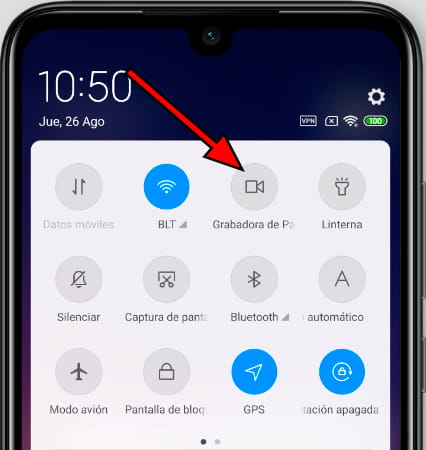
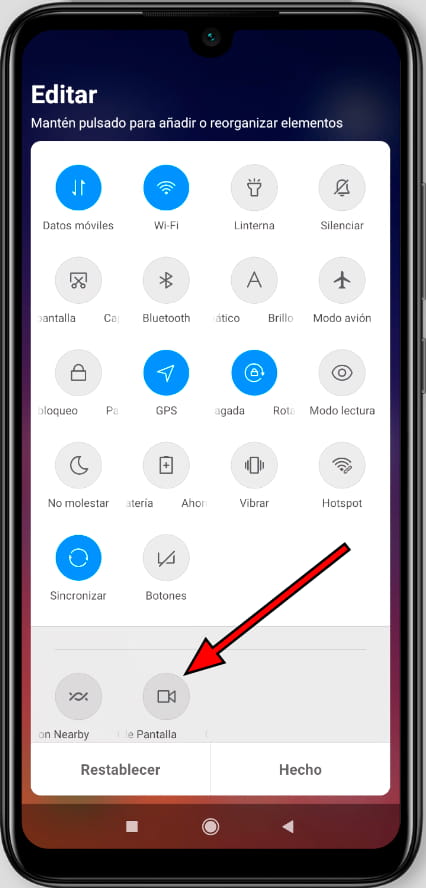
Para grabar la pantalla en tu Xiaomi Pocophone F1, debes acceder al menú de configuraciones rápidas. Esto se logra deslizando el dedo desde la parte superior de la pantalla hacia abajo. Una vez allí, busca el icono de Grabación de pantalla o un icono similar que indique la función de grabación.
Configuraciones previas a la grabación
Antes de iniciar la grabación, es importante revisar algunas configuraciones para asegurarte de que la grabación se realice según tus necesidades. Puedes configurar aspectos como la calidad de la grabación y si deseas que se incluya el sonido del dispositivo o del micrófono.
Opciones adicionales durante la grabación
Durante la grabación, puedes pausarla o detenerla según sea necesario. También puedes configurar opciones como la Calidad de grabación y si se muestra o no el Cursor o alguna otra indicación en pantalla.
| Opción | Descripción |
|---|---|
| Calidad de grabación | Permite seleccionar la calidad de la grabación de pantalla, lo que afecta directamente al tamaño del archivo resultante y a la nitidez de la imagen. |
| Sonido de grabación | Ofrece la posibilidad de elegir entre grabar el sonido del dispositivo, el sonido del micrófono o ambos, lo que resulta útil para diferentes propósitos, como tutoriales o grabaciones de juegos. |
Guía paso a paso para Grabar pantalla Xiaomi Pocophone F1 sin aplicaciones de manera efectiva
¿Cómo grabar la pantalla en Xiaomi Pocophone F1 sin necesidad de instalar aplicaciones adicionales?

Para grabar la pantalla en Xiaomi Pocophone F1 sin necesidad de instalar aplicaciones adicionales, puedes utilizar la función de grabación de pantalla integrada en el dispositivo. Esta función te permite capturar todo lo que sucede en la pantalla de tu teléfono sin tener que recurrir a aplicaciones de terceros.
Accediendo a la función de grabación de pantalla
La función de grabación de pantalla en el Xiaomi Pocophone F1 se puede activar a través del Centro de control o mediante un atajo en la pantalla de inicio. Para activarla, sigue los siguientes pasos:
- Abra el Centro de control deslizando el dedo hacia abajo desde la parte superior de la pantalla.
- Busque el botón de grabación de pantalla y presiónelo para iniciar la grabación.
- Confirme que desea iniciar la grabación y espere a que comience.
Configuraciones y opciones de grabación de pantalla
Antes de iniciar la grabación, puedes configurar algunas opciones para personalizar la experiencia. Algunas de las opciones disponibles incluyen:
- La calidad de la grabación, que puede variar dependiendo de tus necesidades.
- La opción de grabar audio desde el micrófono del dispositivo.
- La posibilidad de mostrar o no las touches en la grabación.
Accediendo a las grabaciones realizadas
Una vez que hayas terminado de grabar la pantalla, la grabación se guardará automáticamente en la galería de tu dispositivo. Para acceder a ella, sigue los siguientes pasos:
- Abra la aplicación Galería en su Xiaomi Pocophone F1.
- Busque el álbum o carpeta donde se guardan las grabaciones de pantalla.
- Seleccione la grabación que desee visualizar o compartir.
¿Por qué la función de grabación de pantalla en Xiaomi Pocophone F1 no captura el sonido?
La función de grabación de pantalla en Xiaomi Pocophone F1 puede no capturar el sonido debido a varias razones relacionadas con la configuración del dispositivo y las limitaciones de la aplicación de grabación de pantalla integrada.
Configuración de Grabación de Pantalla
La configuración de grabación de pantalla en el Xiaomi Pocophone F1 puede estar establecida de manera que no capture el sonido. Esto puede deberse a que la opción de grabar audio no está seleccionada o configurada correctamente. Algunos de los aspectos a considerar son:
- Verificar que la opción de grabación de audio esté habilitada en la configuración de la aplicación de grabación de pantalla.
- Asegurarse de que el volumen del dispositivo esté configurado para que el sonido sea captado adecuadamente.
- Revisar si hay alguna restricción de permiso que impida que la aplicación de grabación de pantalla acceda al audio del dispositivo.
Limitaciones de la Aplicación de Grabación de Pantalla
La aplicación de grabación de pantalla integrada en el Xiaomi Pocophone F1 puede tener limitaciones funcionales que impiden la captura de sonido durante la grabación. Algunas de estas limitaciones pueden incluir:
- La aplicación puede no estar diseñada para capturar audio interno, como el sonido de las aplicaciones o juegos.
- Puede haber restricciones en la calidad del audio capturado, lo que podría resultar en una mala calidad o ausencia de sonido.
- La aplicación puede requerir permisos adicionales para acceder a ciertas funciones, como la grabación de audio.
Alternativas de Grabación de Pantalla con Soporte de Audio
Existen aplicaciones de terceros que ofrecen funcionalidades de grabación de pantalla con soporte para capturar audio, lo que puede ser una solución alternativa para los usuarios que necesitan grabar tanto la pantalla como el sonido. Algunas consideraciones al usar estas aplicaciones son:
- Investigar y seleccionar una aplicación confiable que tenga buenas reseñas y sea compatible con el Xiaomi Pocophone F1.
- Configurar la aplicación según sea necesario para capturar el audio deseado, ya sea el sonido del sistema, el micrófono o ambos.
- Ajustar los ajustes de calidad de la grabación para equilibrar entre la calidad del video y el tamaño del archivo resultante.
¿Es posible grabar la pantalla del Xiaomi Pocophone F1 con audio interno sin utilizar aplicaciones de terceros?

Grabación de pantalla en Xiaomi Pocophone F1
El Xiaomi Pocophone F1 cuenta con una función de grabación de pantalla integrada que permite capturar lo que sucede en la pantalla del dispositivo. Sin embargo, por defecto, esta función no graba el audio interno del dispositivo. Para grabar la pantalla con audio interno sin utilizar aplicaciones de terceros, es necesario explorar las opciones de configuración y características del dispositivo.
- La función de grabación de pantalla se encuentra en el menú de ajustes rápidos, al que se accede deslizando el dedo hacia abajo desde la parte superior de la pantalla.
- Al activar la grabación de pantalla, se inicia la captura de lo que sucede en la pantalla, pero por defecto, no incluye el audio interno.
- Para intentar grabar con audio, se debe explorar la configuración de la función de grabación para ver si hay alguna opción que permita incluir el audio interno.
Opciones de configuración para grabar audio interno
Para grabar la pantalla con audio interno en el Xiaomi Pocophone F1 sin aplicaciones de terceros, se deben revisar las opciones de configuración disponibles en el dispositivo. Aunque la función de grabación de pantalla por defecto no graba el audio interno, hay algunas consideraciones que se deben tener en cuenta.
- Revisar si la versión de MIUI instalada en el dispositivo tiene alguna característica o actualización que permita la grabación de pantalla con audio interno.
- Explorar las opciones de configuración de audio y verificar si hay alguna configuración que permita grabar el audio interno durante la grabación de pantalla.
- Verificar si hay alguna limitación en el hardware o software del dispositivo que impida la grabación de audio interno durante la grabación de pantalla.
Limitaciones y posibles soluciones
Aunque el Xiaomi Pocophone F1 tiene una función de grabación de pantalla, la capacidad de grabar con audio interno sin aplicaciones de terceros puede estar limitada por la configuración y características del dispositivo. Es importante entender estas limitaciones y explorar posibles soluciones.
- Una posible limitación es que la función de grabación de pantalla por defecto en el dispositivo no esté diseñada para grabar audio interno.
- Otra posible limitación es que el dispositivo requiera de una configuración específica o de una versión particular de MIUI para permitir la grabación de pantalla con audio interno.
- Explorar alternativas dentro de la configuración del dispositivo o considerar las actualizaciones de software disponibles para el dispositivo puede proporcionar una solución.
¿La función de grabación de pantalla en HyperOS de Xiaomi Pocophone F1 permite grabar sin instalar aplicaciones externas?
La función de grabación de pantalla en HyperOS de Xiaomi Pocophone F1 permite grabar sin instalar aplicaciones externas, ya que HyperOS incluye una función nativa para grabar la pantalla.
Características de la función de grabación de pantalla
La función de grabación de pantalla en HyperOS ofrece varias características que la hacen útil para los usuarios. Algunos de los aspectos más destacados son:
- Permite grabar la pantalla con una calidad de video configurable.
- Incluye la opción de grabar el audio del dispositivo, lo que resulta útil para crear tutoriales o demostraciones.
- La función también permite personalizar algunas opciones como la calidad del video y el formato del archivo de salida.
Ventajas de utilizar la función de grabación de pantalla nativa
Utilizar la función de grabación de pantalla nativa en HyperOS tiene varias ventajas. Algunos de los beneficios más importantes son:
- No requiere la instalación de aplicaciones adicionales, lo que ahorra espacio en el dispositivo y reduce el riesgo de instalar software malicioso.
- La función es fácil de usar y está integrada en el sistema operativo, lo que facilita su acceso y uso.
- Al ser una función nativa del sistema, está optimizada para funcionar de manera eficiente y sin consumir demasiados recursos del dispositivo.
Limitaciones y consideraciones al usar la función de grabación de pantalla
Aunque la función de grabación de pantalla en HyperOS es útil, también tiene algunas limitaciones y consideraciones que los usuarios deben tener en cuenta. Algunos de los aspectos a considerar son:
- La calidad del video puede variar dependiendo de la configuración del dispositivo y de la calidad seleccionada para la grabación.
- Es importante tener en cuenta el espacio de almacenamiento disponible en el dispositivo, ya que las grabaciones de pantalla pueden ocupar una cantidad significativa de espacio.
- Los usuarios deben revisar las opciones de configuración para asegurarse de que la función se ajuste a sus necesidades específicas.
Preguntas Frecuentes
¿Cómo puedo grabar la pantalla de mi Xiaomi Pocophone F1 sin instalar ninguna aplicación adicional?
Puedes grabar la pantalla de tu Xiaomi Pocophone F1 sin necesidad de instalar aplicaciones adicionales gracias a la función de grabación de pantalla integrada en el sistema operativo MIUI. Esta función te permite capturar todo lo que sucede en tu pantalla de manera sencilla. Para acceder a esta función, debes deslizar hacia abajo el panel de notificaciones y buscar el ícono de grabación de pantalla, que generalmente se encuentra en el panel de acceso rápido. Una vez que lo encuentres, simplemente púlsalo para iniciar la grabación.
¿Qué configuraciones puedo ajustar antes de iniciar la grabación de pantalla en mi Xiaomi Pocophone F1?
Antes de iniciar la grabación, puedes ajustar algunas configuraciones para personalizar tu experiencia. Por ejemplo, puedes decidir si deseas grabar el sonido del micrófono o si prefieres que se muestre un contador de tiempo en la grabación. También es posible que puedas ajustar la calidad de la grabación o el formato del archivo resultante, aunque estas opciones pueden variar dependiendo de la versión de MIUI que esté ejecutando tu dispositivo.
¿Es posible grabar la pantalla con sonido interno en el Xiaomi Pocophone F1 sin aplicaciones adicionales?
La capacidad de grabar el sonido interno del dispositivo sin aplicaciones adicionales puede variar. En algunos casos, la función de grabación de pantalla integrada puede grabar el sonido del sistema, pero esto depende de la configuración y la versión de MIUI. En general, para grabar el sonido interno, es posible que debas activar una opción específica dentro de las configuraciones de grabación de pantalla o en el menú de ajustes del dispositivo.
¿Dónde se guardan las grabaciones de pantalla realizadas en mi Xiaomi Pocophone F1?
Las grabaciones de pantalla realizadas en tu Xiaomi Pocophone F1 se guardan en la galería de imágenes y videos del dispositivo, generalmente dentro de un álbum o carpeta específica para las grabaciones de pantalla. Puedes acceder a ellas directamente desde la aplicación de galería, donde podrás visualizar, editar o compartir tus grabaciones según sea necesario. También es posible que puedas encontrarlas en la carpeta DCIM o Movies dentro del almacenamiento interno de tu dispositivo.
Si quieres conocer otros artículos parecidos a Grabar pantalla Xiaomi Pocophone F1 sin aplicaciones puedes visitar la categoría Guías paso a paso.
Deja una respuesta
Contenido Relacionado