
Mover apps a SD Xiaomi Redmi Note 9

Los dispositivos móviles Xiaomi Redmi Note 9 ofrecen una excelente relación calidad-precio, pero a menudo vienen con limitaciones en cuanto a almacenamiento interno se refiere. Esto puede ser un problema para aquellos que descargan muchas aplicaciones y juegos.
Mover aplicaciones a la tarjeta SD es una de las soluciones más efectivas para liberar espacio en el almacenamiento interno del dispositivo y mantener un rendimiento óptimo en el Xiaomi Redmi Note 9. Afortunadamente, este proceso es relativamente sencillo y se puede realizar de varias maneras.

- Mover aplicaciones a la tarjeta SD en Xiaomi Redmi Note 9: una guía detallada
- Guía paso a paso para Mover apps a SD Xiaomi Redmi Note 9 de manera efectiva
- ¿Cómo mover aplicaciones a la tarjeta SD en un dispositivo Xiaomi Redmi Note 9?
- Requisitos Previos para Mover Aplicaciones
- Pasos para Mover Aplicaciones a la Tarjeta SD
- Consideraciones Adicionales al Mover Aplicaciones
- ¿Es posible transferir aplicaciones a la tarjeta SD en un Xiaomi Redmi 8 y cómo hacerlo?
- Requisitos previos para transferir aplicaciones a la tarjeta SD
- Pasos para transferir aplicaciones a la tarjeta SD en Xiaomi Redmi 8
- Ventajas y limitaciones de transferir aplicaciones a la tarjeta SD
- ¿Qué pasos seguir para pasar aplicaciones a la tarjeta SD en un Xiaomi Redmi 7?
- Requisitos Previos
- Pasos para Mover Aplicaciones a la Tarjeta SD
- Consideraciones Adicionales
- ¿Cuál es el procedimiento para mover aplicaciones a la tarjeta SD en un Xiaomi Redmi Note 10, y es aplicable al Redmi Note 9?
- Requisitos Previos
- Proceso de Movimiento de Aplicaciones
- Compatibilidad con Redmi Note 9
- Preguntas Frecuentes
Mover aplicaciones a la tarjeta SD en Xiaomi Redmi Note 9: una guía detallada
Para muchos usuarios de Xiaomi Redmi Note 9, la capacidad de almacenamiento interno puede resultar limitada, especialmente cuando se tiene un gran número de aplicaciones instaladas. Afortunadamente, existe la posibilidad de mover algunas de estas aplicaciones a la tarjeta SD, lo que puede ayudar a liberar espacio en el almacenamiento interno del dispositivo.
Requisitos previos para mover aplicaciones a la tarjeta SD
Antes de intentar mover aplicaciones a la tarjeta SD, es importante asegurarse de que la tarjeta esté correctamente insertada y configurada en el dispositivo. La tarjeta SD debe ser compatible con el Xiaomi Redmi Note 9 y tener suficiente espacio libre para almacenar las aplicaciones que se desean mover.
El proceso para mover aplicaciones a la tarjeta SD en Xiaomi Redmi Note 9 es relativamente sencillo. Primero, es necesario ir a la sección de configuración del dispositivo, luego a la sección de Almacenamiento y seleccionar la tarjeta SD como destino.
Pasos para mover aplicaciones a la tarjeta SD
Una vez en la sección de almacenamiento, se debe seleccionar la opción Aplicaciones y luego elegir la aplicación que se desea mover. Es importante tener en cuenta que no todas las aplicaciones pueden ser movidas a la tarjeta SD, ya que algunas requieren estar en el almacenamiento interno para funcionar correctamente.
Ventajas de mover aplicaciones a la tarjeta SD
Mover aplicaciones a la tarjeta SD puede ayudar a liberar espacio en el almacenamiento interno del dispositivo, lo que puede mejorar el rendimiento general del Xiaomi Redmi Note 9.
| Aplicaciones que se pueden mover | Aplicaciones que no se pueden mover |
|---|---|
| Aplicaciones de juegos | Aplicaciones de seguridad |
| Aplicaciones de productividad | Aplicaciones del sistema |
| Aplicaciones de entretenimiento | Aplicaciones que requieren almacenamiento interno |
Guía paso a paso para Mover apps a SD Xiaomi Redmi Note 9 de manera efectiva
¿Cómo mover aplicaciones a la tarjeta SD en un dispositivo Xiaomi Redmi Note 9?

Para mover aplicaciones a la tarjeta SD en un dispositivo Xiaomi Redmi Note 9, primero debes asegurarte de que la tarjeta SD esté correctamente insertada y configurada en el dispositivo. Luego, sigue los pasos específicos proporcionados por Xiaomi para transferir aplicaciones a la tarjeta SD.
Requisitos Previos para Mover Aplicaciones
Antes de intentar mover aplicaciones a la tarjeta SD, es crucial verificar que la tarjeta SD esté correctamente insertada y que el dispositivo la reconozca adecuadamente. Para ello, ve a la configuración del dispositivo, busca la sección de Almacenamiento y verifica que la tarjeta SD aparezca listada y esté disponible para su uso.
- Verifica que la tarjeta SD sea compatible con el dispositivo Xiaomi Redmi Note 9.
- Asegúrate de que la tarjeta SD tenga suficiente espacio libre para almacenar las aplicaciones que deseas mover.
- Formatea la tarjeta SD como almacenamiento portátil o interno según sea necesario, aunque para mover aplicaciones generalmente se usa como almacenamiento interno o adoptable.
Pasos para Mover Aplicaciones a la Tarjeta SD
Una vez que hayas confirmado que la tarjeta SD está lista para usarse, puedes proceder a mover las aplicaciones. Para hacer esto en un Xiaomi Redmi Note 9, ve a Configuración, luego a Aplicaciones o Gestionar aplicaciones, selecciona la aplicación que deseas mover y busca la opción Mover a tarjeta SD o Cambiar de almacenamiento. Ten en cuenta que no todas las aplicaciones pueden moverse debido a restricciones del sistema o de la propia aplicación.
- Abre la aplicación de Configuración en tu dispositivo.
- Busca y selecciona Aplicaciones o la sección equivalente en tu dispositivo.
- Selecciona la aplicación que deseas mover y elige la opción para Mover a tarjeta SD si está disponible.
Consideraciones Adicionales al Mover Aplicaciones
Es importante tener en cuenta que algunas aplicaciones pueden no funcionar correctamente o experimentar problemas de rendimiento si se mueven a una tarjeta SD, especialmente si la tarjeta SD es lenta. Además, algunas aplicaciones no pueden ser movidas debido a sus requisitos de seguridad o funcionalidad. Siempre verifica la compatibilidad y el funcionamiento de las aplicaciones después de moverlas.
- Verifica si las aplicaciones que mueves son compatibles con el almacenamiento en tarjeta SD.
- Ten en cuenta la velocidad de la tarjeta SD, ya que puede afectar el rendimiento de las aplicaciones.
- Algunas aplicaciones pueden requerir estar en el almacenamiento interno para funcionar correctamente.
¿Es posible transferir aplicaciones a la tarjeta SD en un Xiaomi Redmi 8 y cómo hacerlo?
Requisitos previos para transferir aplicaciones a la tarjeta SD
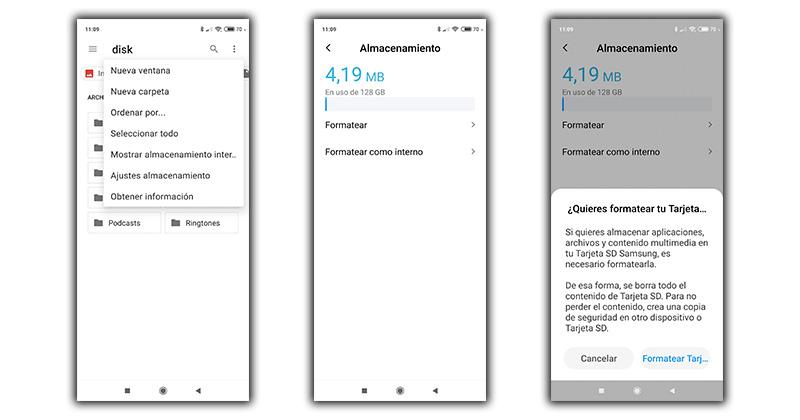
Para transferir aplicaciones a la tarjeta SD en un Xiaomi Redmi 8, es necesario cumplir con ciertos requisitos. En primer lugar, debes tener una tarjeta SD insertada en tu dispositivo y asegurarte de que esté correctamente configurada. Además, debes tener permisos de escritura habilitados para la tarjeta SD.
- Verifica que la tarjeta SD esté correctamente insertada y configurada.
- Comprueba que el dispositivo reconozca la tarjeta SD.
- Asegúrate de que la tarjeta SD tenga suficiente espacio disponible para almacenar las aplicaciones.
Pasos para transferir aplicaciones a la tarjeta SD en Xiaomi Redmi 8
Transferir aplicaciones a la tarjeta SD en un Xiaomi Redmi 8 es un proceso relativamente sencillo. Primero, debes ir a la configuración del dispositivo, luego seleccionar la opción Almacenamiento o Almacenamiento y USB. Una vez allí, podrás ver las opciones de almacenamiento disponibles, incluyendo la tarjeta SD.
- Ve a la configuración del dispositivo y selecciona Almacenamiento.
- Selecciona la opción Tarjeta SD y luego elige la aplicación que deseas transferir.
- Confirma la transferencia de la aplicación a la tarjeta SD.
Ventajas y limitaciones de transferir aplicaciones a la tarjeta SD
Transferir aplicaciones a la tarjeta SD puede ser beneficioso para liberar espacio en la memoria interna del dispositivo. Sin embargo, es importante tener en cuenta que no todas las aplicaciones se pueden transferir a la tarjeta SD. Algunas aplicaciones pueden requerir estar instaladas en la memoria interna para funcionar correctamente.
- Algunas aplicaciones pueden experimentar retrasos o errores al ser ejecutadas desde la tarjeta SD.
- No todas las aplicaciones son compatibles con la ejecución desde la tarjeta SD.
- La velocidad de la tarjeta SD puede afectar el rendimiento de las aplicaciones transferidas.
¿Qué pasos seguir para pasar aplicaciones a la tarjeta SD en un Xiaomi Redmi 7?
Para pasar aplicaciones a la tarjeta SD en un Xiaomi Redmi 7, es necesario seguir una serie de pasos que te permitirán liberar espacio en la memoria interna del dispositivo y aprovechar al máximo el almacenamiento de la tarjeta SD.
Requisitos Previos
Antes de comenzar, es importante verificar que tu Xiaomi Redmi 7 cumpla con ciertos requisitos. Debes tener una tarjeta SD insertada en el dispositivo y asegurarte de que esté correctamente configurada. Además, debes tener acceso a la configuración del dispositivo con permisos de administrador. Los pasos a seguir son:
- Verificar que la tarjeta SD esté correctamente insertada y configurada.
- Asegurarte de tener permisos de administrador para realizar cambios en la configuración.
- Revisar que la aplicación que deseas mover sea compatible con la transferencia a la tarjeta SD.
Pasos para Mover Aplicaciones a la Tarjeta SD
Una vez que hayas cumplido con los requisitos previos, puedes proceder a mover las aplicaciones a la tarjeta SD. Para hacerlo, debes acceder a la configuración del dispositivo y seguir los pasos indicados. Los pasos a seguir son:
- Ir a la aplicación de Configuración en tu Xiaomi Redmi 7.
- Seleccionar la opción de Almacenamiento y luego elegir la tarjeta SD como destino.
- Buscar la opción de Mover a la tarjeta SD o Cambiar ubicación de almacenamiento dentro de la información de la aplicación.
Consideraciones Adicionales
Es importante tener en cuenta algunas consideraciones adicionales al mover aplicaciones a la tarjeta SD. Algunas aplicaciones pueden no funcionar correctamente si se mueven a la tarjeta SD, por lo que es importante probarlas después de realizar el cambio. Además, la velocidad de la tarjeta SD puede afectar el rendimiento de las aplicaciones. Los aspectos a considerar son:
- Verificar la compatibilidad de la aplicación con la tarjeta SD.
- Revisar la velocidad de la tarjeta SD para asegurarte de que sea lo suficientemente rápida.
- Tener en cuenta que algunas aplicaciones pueden requerir permanecer en la memoria interna para funcionar correctamente.
¿Cuál es el procedimiento para mover aplicaciones a la tarjeta SD en un Xiaomi Redmi Note 10, y es aplicable al Redmi Note 9?

Para mover aplicaciones a la tarjeta SD en un Xiaomi Redmi Note 10, primero debes asegurarte de que la tarjeta SD esté correctamente insertada y configurada en el dispositivo. Luego, sigue estos pasos generales: ve a la configuración del dispositivo, busca la sección de Aplicaciones o Almacenamiento, y dentro de ella, selecciona la opción para mover aplicaciones a la tarjeta SD.
Requisitos Previos
Antes de intentar mover aplicaciones a la tarjeta SD, es importante verificar que la tarjeta SD esté formateada correctamente y sea compatible con el dispositivo. Algunos pasos a seguir son:
- Insertar la tarjeta SD en el dispositivo.
- Ir a la configuración del dispositivo y buscar la sección de Almacenamiento.
- Verificar que la tarjeta SD sea reconocida por el dispositivo.
Proceso de Movimiento de Aplicaciones
El proceso para mover aplicaciones a la tarjeta SD en un Xiaomi Redmi Note 10 implica seguir una serie de pasos dentro de la configuración del dispositivo. Los pasos clave incluyen:
- Ir a Configuración y luego a Aplicaciones.
- Seleccionar la aplicación que se desea mover y buscar la opción de Almacenamiento.
- Tocar en Cambiar o Mover a tarjeta SD si está disponible; no todas las aplicaciones pueden moverse.
Compatibilidad con Redmi Note 9
La mayoría de los pasos para mover aplicaciones a la tarjeta SD en un Xiaomi Redmi Note 10 son similares en un Redmi Note 9, ya que ambos dispositivos funcionan con versiones de MIUI relativamente cercanas. Para el Redmi Note 9, los pasos serían:
- Ir a Configuración y luego a Aplicaciones o directamente a Almacenamiento.
- Buscar la aplicación deseada y verificar si se puede mover a la tarjeta SD.
- Si la opción está disponible, seleccionar Mover a tarjeta SD para completar el proceso.
Preguntas Frecuentes
¿Cómo mover aplicaciones a la tarjeta SD en Xiaomi Redmi Note 9?
Para mover aplicaciones a la tarjeta SD en tu Xiaomi Redmi Note 9, primero debes asegurarte de que la tarjeta SD esté correctamente insertada y configurada en tu dispositivo.
Ve a la configuración de tu teléfono, luego selecciona la opción de Aplicaciones o Administrador de aplicaciones, dependiendo de la versión de MIUI que tengas. Allí, elige la aplicación que deseas mover y selecciona la opción Mover a tarjeta SD si está disponible.
¿Por qué algunas aplicaciones no se pueden mover a la tarjeta SD?
Algunas aplicaciones no se pueden mover a la tarjeta SD debido a restricciones del propio desarrollador de la aplicación o por motivos de seguridad.
Las aplicaciones que requieren un alto nivel de seguridad o que necesitan funcionar sin interrupciones, como algunas aplicaciones de banca o de autenticación, a menudo están diseñadas para permanecer en la memoria interna del dispositivo. En estos casos, no podrás moverlas a la tarjeta SD.
¿Mover aplicaciones a la tarjeta SD mejora el rendimiento del Xiaomi Redmi Note 9?
Mover aplicaciones a la tarjeta SD puede liberar espacio en la memoria interna de tu Xiaomi Redmi Note 9, lo que a su vez puede mejorar el rendimiento general del dispositivo, ya que tendrá más espacio disponible para funcionar.
Sin embargo, la velocidad de la tarjeta SD puede influir en la experiencia del usuario, ya que algunas tarjetas SD son más lentas que otras. Si tu tarjeta SD es de alta velocidad, es probable que no notes una gran diferencia.
¿Es posible mover aplicaciones preinstaladas a la tarjeta SD en Xiaomi Redmi Note 9?
Mover aplicaciones preinstaladas a la tarjeta SD puede ser complicado y, en muchos casos, no es posible sin privilegios de root.
Algunas aplicaciones preinstaladas pueden tener la opción de ser movidas a la tarjeta SD, pero otras no. Es importante tener en cuenta que algunas de estas aplicaciones son fundamentales para el funcionamiento del sistema y no deberían ser movidas.
Si quieres conocer otros artículos parecidos a Mover apps a SD Xiaomi Redmi Note 9 puedes visitar la categoría Guías paso a paso.
Deja una respuesta
Contenido Relacionado