
Pasar fotos Xiaomi Redmi Note 9 a PC

El Xiaomi Redmi Note 9 es un teléfono inteligente popular por su excelente relación calidad-precio, equipado con una cámara de alta calidad que permite a los usuarios capturar momentos especiales con gran detalle. Las fotos tomadas con este dispositivo suelen ser nítidas y con un buen nivel de detalle.
Para aquellos que deseen almacenar o editar sus fotos en un entorno más amplio, transferirlas a una PC es una necesidad común. Afortunadamente, existen varios métodos para pasar las fotos del Xiaomi Redmi Note 9 a una computadora, facilitando así la gestión y el manejo de estos archivos multimedia de manera más eficiente.
https://youtube.com/watch?v=Zbxqh-fDd8o
- Métodos para transferir fotos del Xiaomi Redmi Note 9 a una PC
- Guía Paso a Paso para Pasar Fotos Xiaomi Redmi Note 9 a PC de Manera Efectiva
- Problemas para transferir fotos desde Xiaomi Redmi Note 9 a una computadora.
- Problemas comunes al transferir fotos
- Soluciones para mejorar la transferencia de fotos
- Alternativas para transferir fotos sin usar USB
- ¿Cómo transferir fotos desde Xiaomi Redmi Note 9 a PC utilizando un cable USB?
- Configuración del Dispositivo
- Accediendo a las Fotos
- Transferencia de Archivos
- ¿Es posible transferir fotos desde Xiaomi Redmi Note 9 a PC sin utilizar un cable?
- Métodos de Transferencia Inalámbrica
- Requisitos para la Transferencia Inalámbrica
- Ventajas de la Transferencia Inalámbrica
- ¿Cuál es el método para transferir fotos desde un dispositivo Xiaomi similar, como el Redmi Note 12, a una PC?
- Conexión mediante Cable USB
- Transferencia Inalámbrica mediante Aplicaciones
- Uso de Servicios en la Nube
- Preguntas Frecuentes
- ¿Cómo puedo transferir fotos desde mi Xiaomi Redmi Note 9 a mi PC de manera inalámbrica?
- ¿Cuál es el método más rápido para transferir fotos desde mi Xiaomi Redmi Note 9 a mi PC?
- ¿Puedo transferir fotos desde mi Xiaomi Redmi Note 9 a mi PC utilizando Bluetooth?
- ¿Cómo puedo acceder a las fotos de mi Xiaomi Redmi Note 9 en mi PC sin utilizar cables?
Métodos para transferir fotos del Xiaomi Redmi Note 9 a una PC
Para transferir fotos del Xiaomi Redmi Note 9 a una PC, existen varios métodos que facilitan esta tarea. Uno de los métodos más comunes es mediante la conexión USB. Al conectar el dispositivo a la PC mediante un cable USB, se establece una conexión que permite el intercambio de archivos entre ambos dispositivos.
Conexión USB
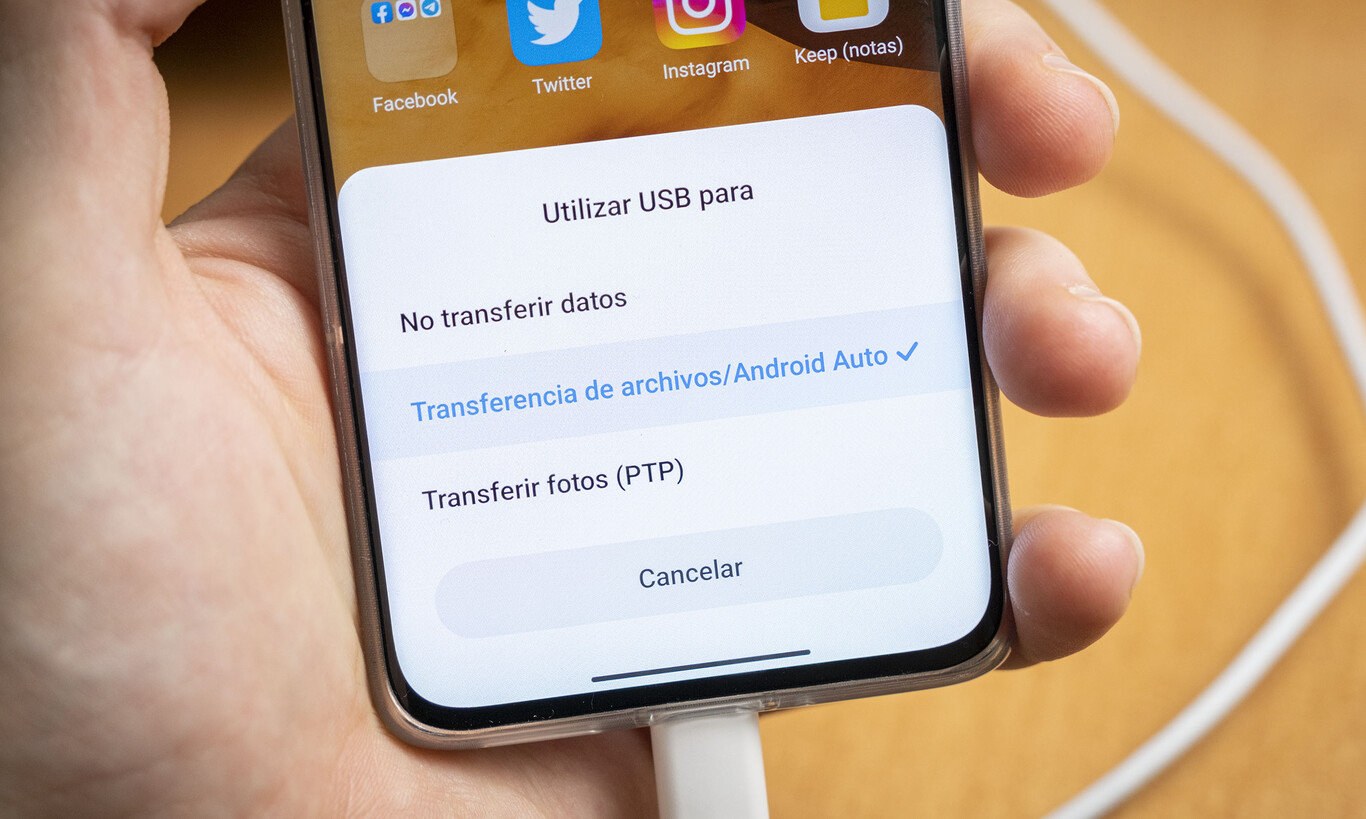
La conexión USB es una de las formas más directas y sencillas de transferir fotos. Al conectar el Xiaomi Redmi Note 9 a la PC, el dispositivo debe ser reconocido por el sistema operativo de la computadora. Es importante asegurarse de que el dispositivo esté configurado en modo de transferencia de archivos (MTP) para acceder a los archivos y transferir las fotos deseadas. Configurar el dispositivo en modo MTP es crucial para evitar que se monte como dispositivo de almacenamiento masivo o simplemente como un dispositivo de carga.
Una vez configurado correctamente, se puede acceder a la memoria interna o externa del dispositivo para seleccionar y transferir las fotos a la PC. Otro método implica el uso de tecnologías inalámbricas.
Transferencia inalámbrica mediante Wi-Fi
La transferencia inalámbrica mediante Wi-Fi es una alternativa cómoda que evita el uso de cables. Aplicaciones como Shareit o Xender permiten transferir archivos entre dispositivos sin la necesidad de una conexión física. Estas aplicaciones crean una red Wi-Fi directa entre los dispositivos implicados, permitiendo la transferencia de archivos a alta velocidad.
Uso de software de gestión de Xiaomi
Xiaomi proporciona software como Mi PC Suite que permite a los usuarios gestionar los contenidos de sus dispositivos, incluyendo la transferencia de fotos. Este software ofrece una interfaz intuitiva para realizar esta tarea y otras funciones de gestión de dispositivos.
| Método de Transferencia | Ventajas | Desventajas |
|---|---|---|
| Conexión USB | Rápida y segura, fácil de usar | Requiere cable USB, puede requerir configuración adicional |
| Transferencia inalámbrica mediante Wi-Fi | Conveniente y sin cables, alta velocidad | Puede requerir instalación de aplicaciones adicionales, depende de la calidad de la conexión Wi-Fi |
| Uso de software de gestión de Xiaomi | Interfaz intuitiva, permite gestión adicional del dispositivo | Requiere instalación de software en la PC, puede tener funcionalidades limitadas en comparación con otras opciones |
Guía Paso a Paso para Pasar Fotos Xiaomi Redmi Note 9 a PC de Manera Efectiva
Problemas para transferir fotos desde Xiaomi Redmi Note 9 a una computadora.
Problemas comunes al transferir fotos
Al intentar transferir fotos desde un Xiaomi Redmi Note 9 a una computadora, algunos usuarios pueden experimentar dificultades debido a varias razones. Entre los problemas más comunes se encuentran la conexión USB inestable o la falta de controladores adecuados en la computadora.
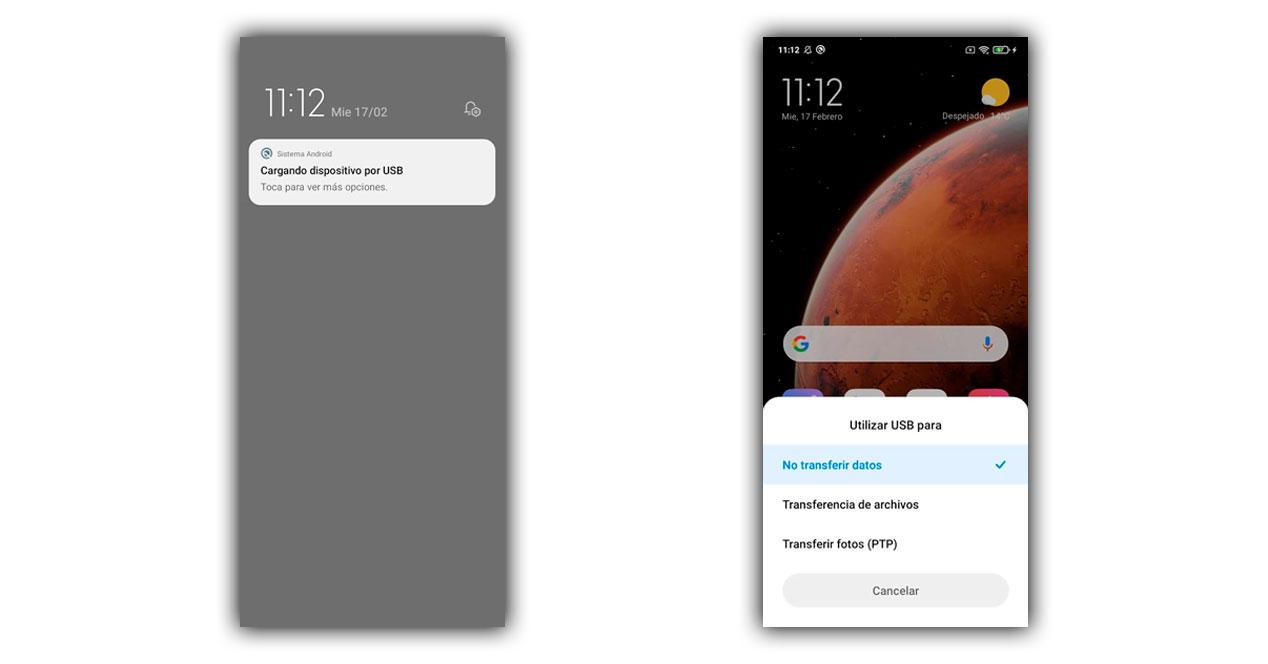
- La configuración de la conexión USB puede estar establecida en modo de carga en lugar de modo de transferencia de archivos.
- El cable USB utilizado puede estar dañado o no ser compatible con el dispositivo.
- La falta de software o controladores necesarios en la computadora para reconocer el dispositivo.
Soluciones para mejorar la transferencia de fotos
Para resolver los problemas de transferencia, se pueden intentar varias soluciones. Es importante verificar la configuración del dispositivo y asegurarse de que esté configurado correctamente para la transferencia de archivos.
- Activar el modo de depuración USB en el Xiaomi Redmi Note 9 para permitir una conexión más estable.
- Utilizar un cable USB de alta calidad que sea compatible con el dispositivo.
- Instalar los controladores USB adecuados en la computadora para reconocer el dispositivo.
Alternativas para transferir fotos sin usar USB
Existen alternativas para transferir fotos desde el Xiaomi Redmi Note 9 a una computadora sin utilizar una conexión USB. Estas opciones pueden ser útiles cuando la conexión USB no es estable o no funciona.
- Utilizar servicios de almacenamiento en la nube como Google Drive o Xiaomi Cloud para sincronizar las fotos.
- Transferir las fotos a través de aplicaciones de transferencia de archivos como SHAREit o Xender.
- Enviar las fotos por correo electrónico o mediante mensajes de texto como alternativa, aunque puede ser menos práctico para grandes cantidades de archivos.
¿Cómo transferir fotos desde Xiaomi Redmi Note 9 a PC utilizando un cable USB?

Para transferir fotos desde Xiaomi Redmi Note 9 a PC utilizando un cable USB, primero debes conectar el dispositivo móvil al ordenador mediante el cable. Luego, debes configurar el teléfono para que se reconozca como un dispositivo de almacenamiento masivo.
Configuración del Dispositivo
Al conectar el Xiaomi Redmi Note 9 al PC, es importante configurar la conexión USB para que el ordenador reconozca el dispositivo. Para ello, debes seguir los siguientes pasos:
- Conecta el cable USB al puerto correspondiente tanto en el teléfono como en el ordenador.
- En el teléfono, ve a la notificación de conexión USB y selecciona la opción que te permita transferir archivos o conectar como dispositivo de almacenamiento masivo (MTP).
- Espera a que el ordenador instale los controladores necesarios para reconocer el dispositivo.
Accediendo a las Fotos
Una vez configurado el dispositivo, puedes acceder a las fotos almacenadas en el Xiaomi Redmi Note 9 desde el PC. Los pasos a seguir son:
- Abre el explorador de archivos en tu PC.
- Busca el dispositivo Xiaomi Redmi Note 9 en la sección de dispositivos y unidades.
- Navega a través de las carpetas del teléfono para localizar la carpeta que contiene las fotos que deseas transferir.
Transferencia de Archivos
La transferencia de fotos desde el Xiaomi Redmi Note 9 al PC es un proceso sencillo una vez que has accedido a las carpetas del dispositivo. Para transferir las fotos:
- Copia las fotos que desees transferir desde la carpeta correspondiente en el teléfono.
- Pega las fotos en una carpeta de tu elección en el PC.
- Espera a que la transferencia se complete; el tiempo dependerá del tamaño y cantidad de las fotos que estés transfiriendo.
¿Es posible transferir fotos desde Xiaomi Redmi Note 9 a PC sin utilizar un cable?
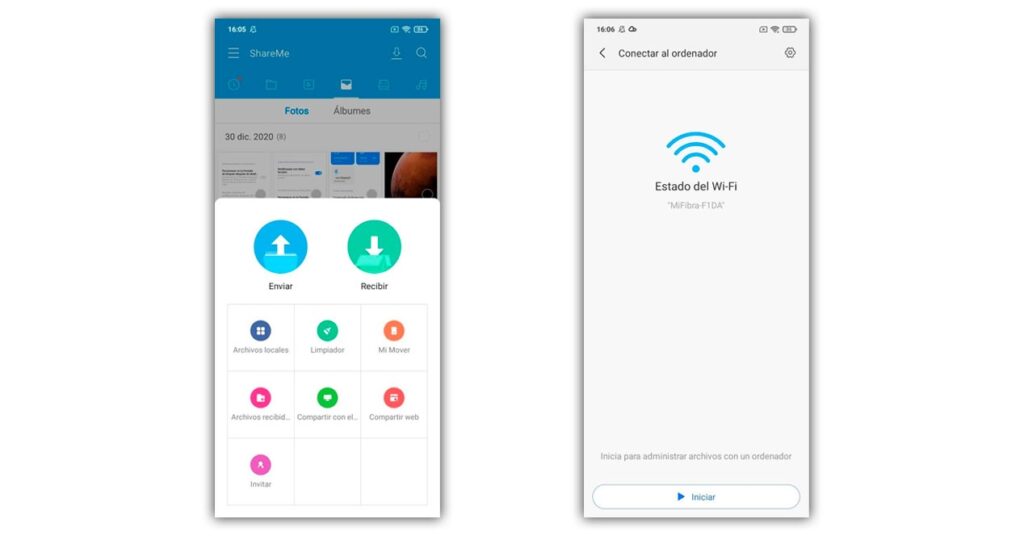
Es posible transferir fotos desde Xiaomi Redmi Note 9 a PC sin utilizar un cable mediante varias opciones que aprovechan la conectividad inalámbrica. Una de las formas más comunes es a través de la tecnología Wi-Fi Direct o mediante aplicaciones diseñadas específicamente para la transferencia de archivos entre dispositivos.
Métodos de Transferencia Inalámbrica
La transferencia inalámbrica de fotos desde un Xiaomi Redmi Note 9 a una PC puede realizarse a través de diferentes métodos. Uno de ellos es utilizando aplicaciones que permiten la conexión entre dispositivos a través de Wi-Fi. Algunos de estos métodos implican:
- Utilizar aplicaciones como SHAREit o Xender que permiten transferir archivos entre dispositivos sin necesidad de cables.
- Configurar el servidor FTP en el teléfono para acceder a los archivos desde la PC a través de la red Wi-Fi.
- Utilizar la función Mi Drop si está disponible, aunque esta función puede ser más limitada en cuanto a compatibilidad con PCs.
Requisitos para la Transferencia Inalámbrica
Para realizar la transferencia de fotos de manera inalámbrica, es importante cumplir con ciertos requisitos. Entre ellos se incluyen:
- Que tanto el Xiaomi Redmi Note 9 como la PC estén conectados a la misma red Wi-Fi para facilitar la comunicación entre ellos.
- La instalación de una aplicación o software compatible en ambos dispositivos para facilitar la transferencia.
- Asegurarse de que el software del teléfono y la aplicación de transferencia estén actualizados para evitar problemas de compatibilidad.
Ventajas de la Transferencia Inalámbrica
La transferencia inalámbrica de fotos ofrece varias ventajas, entre las que se destacan:
- La comodidad de no tener que conectar el teléfono a la PC mediante un cable.
- La posibilidad de transferir múltiples archivos al mismo tiempo sin la limitación de la longitud del cable.
- La flexibilidad de transferir archivos desde cualquier lugar dentro del alcance de la red Wi-Fi.
¿Cuál es el método para transferir fotos desde un dispositivo Xiaomi similar, como el Redmi Note 12, a una PC?

Para transferir fotos desde un dispositivo Xiaomi, como el Redmi Note 12, a una PC, existen varios métodos que facilitan esta tarea. Uno de los métodos más comunes y sencillos es mediante el uso de un cable USB.
Conexión mediante Cable USB
La conexión mediante un cable USB es una de las formas más directas de transferir fotos desde un dispositivo Xiaomi a una PC. Para hacer esto, debes conectar tu dispositivo a la PC utilizando un cable USB compatible.
Una vez conectado, debes configurar tu dispositivo para que se reconozca como un dispositivo de almacenamiento masivo o activar la opción de depuración USB si es necesario. Los pasos específicos pueden variar dependiendo del modelo del dispositivo y del sistema operativo de la PC.
- Conecta el cable USB al dispositivo y a la PC.
- Configura el dispositivo para que se reconozca en la PC, seleccionando la opción adecuada en la configuración de conexión USB.
- Accede a la carpeta de fotos en el dispositivo desde la PC y copia las fotos que deseas transferir.
Transferencia Inalámbrica mediante Aplicaciones
Otra forma de transferir fotos es mediante aplicaciones que permiten la transferencia inalámbrica de archivos. Xiaomi ofrece varias opciones, como Mi Drop o SHAREit, que facilitan el intercambio de archivos entre dispositivos sin necesidad de cables.
Estas aplicaciones funcionan creando una conexión directa entre los dispositivos involucrados, permitiendo la transferencia de archivos de manera rápida y segura.
- Descarga e instala la aplicación de transferencia de archivos en tu dispositivo Xiaomi y en tu PC, si es compatible.
- Abre la aplicación en ambos dispositivos y sigue las instrucciones para establecer la conexión entre ellos.
- Selecciona las fotos que deseas transferir desde tu dispositivo Xiaomi y envíalas a la PC a través de la aplicación.
Uso de Servicios en la Nube
Un tercer método implica el uso de servicios en la nube como Xiaomi Cloud, Google Fotos o OneDrive, que permiten almacenar y sincronizar tus fotos en diferentes dispositivos.
Al sincronizar tus fotos con un servicio en la nube desde tu dispositivo Xiaomi, podrás acceder a ellas desde cualquier dispositivo con conexión a Internet, incluyendo tu PC.
- Configura tu dispositivo Xiaomi para sincronizar tus fotos con un servicio en la nube.
- Accede al servicio en la nube desde tu PC utilizando tu cuenta.
- Descarga las fotos que desees desde el servicio en la nube a tu PC.
Preguntas Frecuentes
¿Cómo puedo transferir fotos desde mi Xiaomi Redmi Note 9 a mi PC de manera inalámbrica?
Puedes transferir fotos desde tu Xiaomi Redmi Note 9 a tu PC de manera inalámbrica utilizando aplicaciones de transferencia de archivos como SHAREit o Xender. Estas aplicaciones te permiten enviar y recibir archivos entre dispositivos sin la necesidad de cables. Primero, debes descargar e instalar la aplicación en ambos dispositivos, luego sigue las instrucciones para conectar ambos dispositivos a la misma red Wi-Fi y completar la transferencia de archivos de manera rápida y segura.
¿Cuál es el método más rápido para transferir fotos desde mi Xiaomi Redmi Note 9 a mi PC?
El método más rápido para transferir fotos desde tu Xiaomi Redmi Note 9 a tu PC es utilizando un cable USB. Conecta tu teléfono a la PC, selecciona el modo de transferencia de archivos (MTP) en tu teléfono y podrás acceder a tus fotos desde la PC. Una vez conectado, puedes copiar y pegar o arrastrar y soltar las fotos en la carpeta que desees en tu PC, lo que hace que el proceso sea sencillo y eficiente.
¿Puedo transferir fotos desde mi Xiaomi Redmi Note 9 a mi PC utilizando Bluetooth?
Sí, puedes transferir fotos desde tu Xiaomi Redmi Note 9 a tu PC utilizando Bluetooth, siempre y cuando ambos dispositivos tengan esta capacidad. Sin embargo, ten en cuenta que la velocidad de transferencia mediante Bluetooth es generalmente más lenta en comparación con otros métodos. Para transferir fotos vía Bluetooth, asegúrate de que ambos dispositivos estén emparejados y configurados correctamente, luego selecciona las fotos que deseas transferir y elige la opción de compartir vía Bluetooth.
¿Cómo puedo acceder a las fotos de mi Xiaomi Redmi Note 9 en mi PC sin utilizar cables?
Puedes acceder a las fotos de tu Xiaomi Redmi Note 9 en tu PC sin cables utilizando servicios de almacenamiento en la nube como Google Drive o Xiaomi Cloud. Simplemente sube tus fotos a la nube desde tu teléfono. Luego, desde tu PC, accede a la misma cuenta en el servicio de nube y podrás descargar o visualizar tus fotos directamente desde la web, lo que te permite acceder a tus archivos de manera remota y segura.
Si quieres conocer otros artículos parecidos a Pasar fotos Xiaomi Redmi Note 9 a PC puedes visitar la categoría Guías paso a paso.
Deja una respuesta
Contenido Relacionado